Visualizzazione post con etichetta DEM. Mostra tutti i post

22 novembre 2010

Creare DEM da nuvole di punti

Prima parte: come aggiungere una nuvola di punti ad una mappa

Come sai, se leggi questo Blog, penso che la nuova tecnologia di rilievo che usa i laser scanner sia molto promettente.

Molti rilievi cominciano ad essere effettuati con questa tecnologia. Mi risulta, per esempio, che il ministero dell'ambiente abbia rilevato tutto il territorio a rischio idrogeologico (quindi l'80% del territorio italiano) con questi strumenti, e stia distribuendo i risultati alle Regioni. Sarebbe ora che questi dati vengano resi pubblici.

Ed altrettanto promettente è la possibilità di usare le nuvole di punti generate dal laser in AutoCAD, in AutoCAD Map 3D ed in AutoCAD Civil 3D. Ognuno di questi tre prodotti le usa in modo sempre più avanzato: con Map 3D puoi creare un DEM, un modello digitale di elevazione, che ti permette di visualizzare il territorio in 3 dimensioni. E con Civil 3D, oltre al DEM, puoi creare una superficie TIN, vettoriale, che ti permette di progettare su di essa scavi, scarpate, strade...

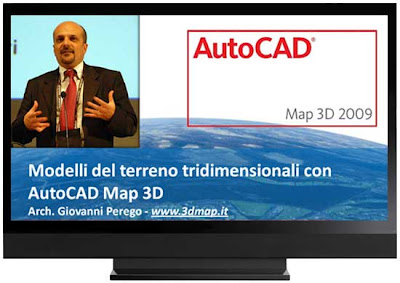
Quidni penso che questi tre filmati siano veramente da guardare con attenzione.
Naturalmente, nel caso di Map 3D, vanno utilizzate nuvole di punti da laser scanner di tipo LiDAR: di solito sono distribuite in formato .LAS.
  • Nel primo puoi vedere in che modo puoi aggiungere una nuvola di punti ad una mappa. Che è la parte più noiosa :-)
  • Nel secondo in che modo puoi filtrare i dati, per utilizzare solo i punti che realmente ti interessano
  • Nel terzo viene il bello: puoi creare da una o più nuvole di punti un DEM. Con qualche ulteriore piccolo passaggio che ti ho spiegato qui, puoi ottenere una visualizzazione molto evoluta. E poi tieni presente che ogni ulteriore layer FDO, sia raster che vettoriale, che andrai ad aggiungere con il bottone Dati - Connetti a dati, verrà proiettato sul DEM, permettendoti di ottenere ottimi risultati.
Se non hai a disposizione una nuvola di punti, ti ricordo che puoi creare il tuo DEM anche a partire da curve di livello o da punti rilevati.


Seconda parte: come applicare un filtro alla nuvole di punti


Terza parte: come creare un DEM da una o più nuvole di punti


Nota che per creare l'indice della nuvola di punti è necessario assegnare il sistema di coordinate. Ricordati, quindi, di installare l'Hotfix rilasciato da Autodesk per Map 3D e Civil 3D.

Buona visione!
GimmiGIS

04 novembre 2010

Da curve di livello a DEM tridimensionale

Come passare da così...

A così!

Bene, eccomi a presentarti una procedura molto interessante che ti permette di costruire un modello digitale di elevazione (DEM - Digital Elevation Model) a partire da curve di livello.
Naturalmente utilizzando con AutoCAD Map 3D (ed AutoCAD Civil 3D).

Ma a cosa serve un DEM?
A molte belle cose, come ti ho scritto in questo articolo, dove trovi anche un video che ti spiega passo passo come utilizzarlo. Ma l'obiezione che sento spesso è che i DEM non sono facili da trovare, e quelli disponibili hanno  risoluzione piuttosto bassa. Bene, allora perchè non costruirsi un DEM da soli?

Le curve di livello sono un punto di partenza molto interessante, perchè sono più facili da trovare, ad esempio a partire da Carte Tecniche Regionali, piuttosto che da rilievi topografici. Puoi utilizzare perfino curve di livello in formato Shapefile, come ti ho spiegato qui.

Fino a poco tempo la costruzione di un DEM era un compito riservato solo a software molto evoluti e costosi. Ora invece puoi relizzarlo con AutoCAD Map 3D (e Civil 3D) 2011, oppure con AutoCAD Map 3D 2010 dove hai già installato l'estensione Creazione Superfici.

Allora cominciamo: sono 3 semplici passaggi.

Hai a disposizione un layer di curve di livello, già in quota, in formato DWG.
Se sono in 2D, ma da qualche parte hai l'informazione della quota, puoi usare una Query di Map 3D per portarle tutte automaticamente in quota, come puoi leggere qui.

1. Prima di tutto esporta le curve di livello in Shapefile, con l'elevazione in un campo attributo.
  • Se usi l'Area di lavoro Map Classic, cerca nel menu il comando: Carta > Strumenti > Esporta 
  • Se usi l'Area di lavoro Barra multifunzione basata sugli strumenti scegli: Output > Esportazione Map 3D 
  • Alla riga di comando puoi scrivere _MAPEXPORT (non dimenticare l'underscore iniziale)
Ti appare per prima la finestra Posizione di esportazione.


In alto, di fianco a Salva in scegli la cartella dove salvare lo Shapefile.
In basso, di fianco a Nome file indica il nome, ad esempio CurveLivello.
Di fianco a Tipo file scegli ESRI Shapefile (*.shp).
Dopo aver premuto OK ti appare la finestra Esporta


Nella prima scheda, Selezione, scegli come tipo di oggetto Linea 
Effettua la selezione delle curve di livello che vuoi esportare, utilizzando le semplici opzioni disponibili.
Passa alla scheda Dati.


Premi il bottone Seleziona attributi.
Apri la voce Proprietà e seleziona il campo Elevazione.
In questo modo esporterai il valore dell'elevazione di ogni curva di livello nello Shapefile.
Premi OK per chiudere la finestra Seleziona attributi.
La terza scheda, Opzioni, non ci interessa, quindi premi il bottone OK per avviare l'esportazione.
Alla riga di comando dovresti vedere apparire un messaggio del tipo:

Comando: _mapexport
Esportazione di 481 oggetto/i su 481 selezionato/i in 0 sec.

2. Apri un disegno vuoto e connetti lo Shapefile utilizzando la tecnologia FDO.
Se non è già aperto, apri il Riquadro attività, che è fondamentale per utilizzare molte funzionalità di Map 3D:
  • Se usi l'Area di lavoro Map Classic, cerca nel menu il comando: Visualizza > Riquadro attività
  • Se usi l'Area di lavoro Barra multifunzione basata sugli strumenti scegli: Vista > Riquadro attività AutoCAD Map
  • Alla riga di comando puoi scrivere: MAPWSPACE e poi scegliere ON.
Per connettere lo Shapefile nel Riquadro Attività premi il primo bottone, Dati e poi scegli Connetti a dati


Ti apparirà la finestra Connessione dati


Nella colonna di sinistra scegli il Provider Aggiungi connessione SHP.
Poi sulla destra assegna un nome alla connessione
Individua il percorso dove hai salvato lo Shapefile che hai esportato al punto 1.
Infine premi il bottone Connetti.

Nota: per creare il DEM, basta che lo Shapefile sia connesso.
Quindi se hai fretta, puoi evitare di aggiungerlo alla carta come farò nel passaggio successivo.


Nella finestra Connessione dati, se vuoi, puoi premere il bottone Aggiungi a carta per vedere le curve di livello.

3. Crea il Modello digitale di elevazione (DEM)
  • Se usi l'Area di lavoro Map Classic, passa ad un'altra area di lavoro oppure usa la riga di comando
  • Se usi l'Area di lavoro Barra multifunzione basata sugli strumenti scegli: Crea  > Crea da punti
  • Alla riga di comando puoi scrivere: _MapCreateSurface (non dimenticare l'underscore iniziale)

Nella finestra Crea superficie premi il bottone + in alto a sinistra e scegli Connessione...
NOTA: puoi creare DEM anche da file di testo che contengano le X, Y e Z dei punti, oppure da punti già presenti nel DWG. Mi ricorda Civil 3D... :-)


Nella finestra Dati di origine seleziona le curve di livello che hai appena connesso e premi il bottone OK


Ed eccoci all'ultimo passaggio.

Inizialmente Map 3D legge i vertici delle polilinee dallo Shapefile, quindi il valore del campo Z è tutto uguale a zero. Ma noi abbiamo esportato l'elevazione delle curve di livello nel campo ELEVAZIONE.
Quindi, per indicare a Map 3D di usare il campo ELEVAZIONE, premi il bottone di fianco a Z, dove vedi ,  e scegli il campo dall'elenco degli attributi.
In basso, sotto Nome del file di output premi il piccolo bottone [...] per scegliere la cartella ed assegnare il nome al file .tiff che verrà creato.
Di fianco, sotto Nome layer assegna il nome che desideri per il layer.
Premi infine OK per creare il tuo DEM!

Ecco il DEM creato dalle curve di livello

Ora, se nel Riquadro Attività selezioni il layer che contiene il DEM, la Barra multifunzione ti presenta tutti i comandi che puoi applicare a questo tipo di layer.

Con qualche ulteriore piccolo passaggio che ti ho spiegato qui, puoi ottenere una visualizzazione molto evoluta. E poi tieni presente che ogni ulteriore layer FDO, sia raster che vettoriale, che andrai ad aggiungere con il bottone Dati - Connetti a dati verrà proiettato sul DEM, permettendoti di ottenere ottimi risultati.


Buon lavoro con curve di livello e DEM!
GimmiGIS

26 luglio 2010

Nuvole di punti in Map 3D e Civil 3D


Ecco a te, nello splendore dell'alta definizione, un bel filmato da YouTube dove Andrew Vernon ti mostra come è facile utilizzare nuvole di punti da laser scanner LiDAR in formato .LAS, in AutoCAD Map 3D 2011 e quindi in AutoCAD Civil 3D 2011.

Una volta creato l'indice della nuvola di punti, potrai facilmente creare il modello digitale di elevazione (DEM), con il quale ti sarà facile calcolare le curve di livello, visualizzare il terreno in 3 dimensioni, proiettare su di esso ortofoto e coperture vettoriali.

Guarda come fare in quest'altro filmato, molto più dettagliato, di Michael Schlossler, collega del Blog Geoexpressions.


Nota che per creare l'indice è necessario assegnare il sistema di coordinate. Ricordati, quindi, di installare l'Hotfix rilasciato da Autodesk per Map 3D e Civil 3D.

Buon lavoro con le nuvole di punti!
GimmiGIS

05 maggio 2010

Le novità di AutoCAD Map 3D 2011


Creazione Superfici 3D (DEM) da punti, fonti dati FDO e nuvole di punti da laser scanner LiDAR

Sono appena usciti, su YouTube, i nuovi video Autodesk che presentano le novità di AutoCAD Map 3D 2011. Naturalmente hai già letto il mio articolo sulle novità, vero? 

Ora goditi questi brevi filmati, realizzati da Lynda Sharkey: il primo, qui sopra, ti mostra come creare un modello digitale di elevazione (DEM) da punti, fonti dati FDO e perfino nuvole di punti LiDAR.


Gestione della nuvole di punti da laser scanner LiDAR

In questo secondo video, Lynda ti mostra come gestire le nuvole provenienti da laser scanner LiDAR. Dopo averle indicizzate, per ottimizzare le prestazioni, puoi classificare i punti in base all'elevazione, 

Se vuoi approfondire, leggi il mio articolo sull'estensione per Map 3D 2010, che contiene quasi tutte le funzionalità che trovi ora nella 2011.

Se vuoi provare l'ebbrezza di usare dati da laser scanner LiDAR, scarica quelli di prova che Autodesk ha reso disponibile qui in format LAS.


Creazione di griglie e reticoli nei layout

Con AutoCAD Map 3D 2011 nei tuoi Layout di stampa puoi creare automaticamente  Griglie e Reticolati, e creare le relative etichette.


Nuovo strumento Traccia Coordinate multiple

Un'altra utilità relativa ai sistemi di coordinate. Mentre lavori con la tua mappa con un sistema di coordinate assegnato, diciamo Gauss Boaga Ovest, puoi contemporaneamente vedere, in tempo reale, le coordinate del cursore espresse in uno o più sistemi di coordinate differenti, per esempio UTM32 e Latitudine Longitudine. Comodo direi.


Miglioramenti nei Workflow

Ancora pochi conoscono i Flussi di lavoro (Workflow), che ti permettono di automatizzare le operazioni ripetitive senza dover utilizzare linguaggi di programmazione. Sono stati introdotti nella versione 2010 in forma iniziale, ma ora cominciano a diventare una cosa seria. Possono connettersi a qualsiasi fonte dati, utilizzare comandi di AutoCAD, modificare lo Stile dei layers FDO ed eseguire analisi.

Queste naturalmente non sono le uniche novità di AutoCAD Map 3D 2011. Per esempio ci sono i nuovi provider FDO per PostGIS ed SQLite, i miglioramenti nell'analisi di Overlay, per non parlare della trasparenza dei layer CAD e molto altro ancora: per una rassegna completa leggi il mio articolo di pochi giorni fa.

Buon divertimento con AutoCAD Map 3D 2011!
GimmiGIS

19 aprile 2010

AutoCAD Map 3D 2011


Bene, dopo un piccolo antipasto dedicato ai Requisiti di sistema, eccomi a presentarti le novità della nuova versione 2011 del nostro amato AutoCAD Map 3D. Quest'anno le informazioni sono disponibili per tempo, grazie anche all'aggiornamento del sito Autodesk in italiano: puoi arrivare subito alla pagina dedicata al nostro software preferito con questo link diretto: www.autodesk.it/map3d.
Tutte queste novità, naturalmente, saranno disponibili anche in AutoCAD Civil 3D 2011, che uscirà poco dopo Map 3D.

Prima di tutto è bene che tu abbia ben chiaro un aspetto fondamentale. AutoCAD Map 3D, come dice il suo nome, contiene interamente AutoCAD.


Quindi puoi approfittare di tutte le novità contenute nella nuova versione del CAD più utilizzato nel mondo. In particolare penso che ti torneranno molto utili:
  • La trasparenza dei layers, dei blocchi e degli oggetti CAD. Noi sui layer GIS/FDO l'abbiamo già scoperta da un paio di versioni :-) ma ora è stata introdotta anche gli oggetti CAD.
  • I miglioramenti negli strumenti di modifica alle polilinee, che ti permettono, ad esempio, di aggiungere nuovi vertici o rimuoverli utilizzando i Grips.
  • I miglioramenti nei tratteggi e nei gradienti: ora puoi aggiungere ai tratteggi un colore di sfondo, hai nuovi grips per modificarli, puoi metterli in secondo piano con un solo clic
  • Gli strumenti salva-tempo, introdotti sulla base delle richieste degli utenti AUGI, l'associazione internazionale degli utenti Autodesk, per facilitare il lavoro pratico. Ad esempio puoi isolare gli oggetti selezionati per vederli e manipolarli meglio, puoi selezionare oggetti simili e creare nuovi oggetti sulla base delle proprietà di oggetti esistenti, agganciarti con lo Snap a punti interni ai Blocchi.
  • Il supporto della Nuvola di punti da Laser Scanner che in Map 3D già conosciamo,allinea AutoCAD a questa nuova tecnologia, ma tieni presente che Map 3D gestisce questi dati in modo molto più evoluto, come leggerai tra poco.
Puoi approfondire, trovi qui tutte le novità di AutoCAD 2011
Inoltre puoi leggere qui un riepilogo analitico delle differenze tra le ultime quattro versioni di AutoCAD: 2008, 2009, 2010 e 2011, e scaricare un documento che descrive le differenze con AutoCAD LT.


Infine puoi scaricare liberamente il Booklet di Lynn Allen su AutoCAD 2011 dal suo Blog.


Bene, venendo al sodo. Il nuovo AutoCAD Map 3D 2011 è stato rilasciato, come la 2010, sia in versione a 32 bit che in versione a 64 bit, ed ora supporta pienamente Windows 7. Puoi sfruttare i migliori PC e tutta la RAM che vuoi! Leggi il mio articolo sui Requisiti di sistema per maggiori dettagli,.

Per quanto riguarda le nuove funzionalità, riguardano 3 aspetti fondamentali: l'uso dei dati Geospaziali, l'analisi e la pianificazione, la pubblicazione dei dati.

1. Uso dei dati Geospaziali

Prima di tutto troverai integrati nella nuova versione 2011 gli strumenti per la gestione di Nuvole di punti provenienti da Laser Scanner LiDAR. E' un argomento di cui ti ho scritto molto diffusamente, a partire dal rilascio dell'estensione per la versione 2010, che ho poi testato in questo articolo.

Ora puoi provare anche tu, scaricando i dati LiDAR di prova in formato LAS che Autodesk ha reso disponibile qui.

Una volta caricate ed indicizzate, queste Nuvole di punti possono essere filtrate, classificate, sottoposte a query, e soprattutto da essere puoi creare il tuo DEM (Modello digitale di elevazione).
Come sai, il DEM è un oggetto raster tridimensionale, adatto a rappresentare vaste porzioni di territorio. E' utile sapere che se invece dalla tua Nuvola di punti vuoi creare una Superficie 3D di tipo TIN (triangoli vettoriali), lo puoi fare con AutoCAD Civil 3D 2011, come ti ho appena mostrato qui.

Inoltre con Map 3D 2011 puoi creare DEM a partire da punti, curve di livello e molti altri oggetti ancora, puoi decidere se salvarli in formato ASC (quello di ESRI per intenderci) oppure Geotiff, ed infine, grande ed utile novità, decidere la dimensione dei pixel. Una volta creato il tuo DEM, puoi generare le curve di livello, creare mappe di pendenza ed esposizione, proiettare su di esso non solo ortofoto ed immagini satellitari, ma anche layer vettoriali, fino a realizzare analisi di allagamento. E scusa se è poco.

Un'altra novità importante riguarda i Provider FDO. Questi Provider sono le componenti software che ti permettono di accedere con AutoCAD Map 3D direttamente ai dati GIS, come ad esempio Shapefile, SDF, cartografia raster, geodatabase Oracle Spatial ed ArcSDE e così via.

Bene, ora sono pronti i nuovi Provider per ESRI® ArcSDE® v 9.3.1, Microsoft® SQL Server® 2008 Service Pack 1, e soprattutto PostGIS 1.3 ed SQLite. I primi due sono degli aggiornamenti di Provider già esistenti, gli altri due sono nuovi e molto interessanti.

I Provider FDO disponibili nella versione 2010 di AutoCAD Map 3D.
Fai clic sull'immagine per ingrandire.

Come sai, AutoCAD Map 3D è da anni aperto al mondo Open Source, grazie alla sua tecnologia FDO.
PostGIS, l'estensione spaziale di  PostgreSQL è tra i numerosi applicativi Open Source utilizzati in ambiente GIS tra i più significativi. Si tratta di un potente database, alternativo, per intenderci ad Oracle ed a Microsoft SQL Server. Il Provider FDO per PostGIS era già disponibile in versione Open Source, ora verrà fornito insieme ad AutoCAD Map 3D.

SQLite invece è un piccolo motore database di pubblico dominio che può permettere di sostituire, per esempio, il classico Access di Microsoft. Ad esempio quando utilizzi i sistemi operativi a 64 bit, per i quali Microsoft non sembra intenzionata a rilasciare i driver ODBC che ti permettono di accedervi. Strane scelte, queste di Microsoft, mah.

2. Analisi e pianificazione

Nella versione 2010 hai già visto l'introduzione di uno strumento di analisi formidabile: l'Overlay sule entità geografiche. Grazie a questo strumento, si è completata la dotazione di base per l'analisi GIS, che già comprendeva Buffer e Join. Bene, l'analisi di Overlay nella versione 2011 è stata migliorata, introducendo la possibilità di utilizzare contemporaneamente fino a decine di migliaia di oggetti geografici.

Inoltre hai ora la possibilità di visualizzare contemporaneamente le coordinate di più sistemi di riferimento: ad esempio puoi visualizzare sulla tua mappa UTM le coordinate Lat-Long e quelle Gauss-Boaga.

Un altro strumento introdotto nella versione 2010 ed ora fortemente migliorato è quello chiamato Flussi di lavoro (Workflow), basati sullo standard Microsoft. I Flussi di lavoro ti permettono di automatizzare le operazioni ripetitive senza dover utilizzare linguaggi di programmazione. Puoi semplicemente definire in modo grafico la procedura che desideri venga eseguita. I Flussi di lavoro nella nuova versione possono connettersi a qualsiasi fonte dati, utilizzare comandi di AutoCAD, modificare lo Stile dei layers FDO ed eseguire analisi.

3. Pubblicazione dei dati

Grazie alla versione 2011 puoi aggiungere automaticamente nei tuoi Layout di stampa Griglie e Reticolati, e creare le relative etichette. Per ora viene citato lo standard militare USA, MGRS, ma stiamo indagando con i tecnici Autodesk per capire l'applicabilità di questo nuovo comando agli standard IGM italiani.

Bene, spero di averti dato un primo quadro introduttivo delle novità di AutoCAD Map 3D 2011, sulle quali naturalmente tornerò nei prossimi mesi per approfondimenti mirati.

Tieni presente che AutoCAD Map 3D 2011 è già disponibile in lingua inglese, e da qualche giorno puoi acquistare la versione 2010 in italiano comprensiva dell'aggiornamento gratuito alla versione 2011 e del contratto di manutenzione Subscription per un anno.

Se vuoi testare le nuove funzionalità della versione 2011 puoi scaricare la versione di prova in inglese, a 32 bit oppure a 64 bit. Per 30 giorni, potrai provare il software, senza alcuna limitazione.

Se sei un fortunato possessore del contratto di manutenzione Autodesk Subscription, tieni d'occhio il tuo sito Web riservato, il Subscription Center: potrai scaricare direttamente la versione 2011 in italiano oppure riceverai la scatola appena disponibile, probabilmente nella seconda metà di maggio. Autodesk provvederà ad avvisarti per email.

Intanto però puoi già scaricare l'estensione per la versione 2010 che ti permette la gestione della Nuvola di Punti da Laser Scanner Lidar.

Buon divertimento con AutoCAD Map 3D 2011!
GimmiGIS

18 dicembre 2009

La cartografia svizzera digitale e su iPhone


Sempre più spesso mi imbatto in applicazioni GIS e cartografiche che vanno a finire sul cellulare intelligente più di moda, l'iPhone.
Ti ho già scritto in passato dell'integrazione del GPS nel modello 3G e di un piccolo software Autodesk.
Ora tocca alla Carta nazionale digitale della Svizzera, disponibile in molte differenti scale. Ovviamente, se disponi del modello con GPS integrato, puoi localizzare la tua posizione sulla mappa.
Grazie Paolo Orlandi, anche se io sono un po' meno pessimista per l'Italia.

Visto che si tratta di una nazione multilingue, leggi qui la pagina in italiano che descrive il prodotto.
Peccato, è un prodotto a pagamento.

ho provato poi ad esplorare il sito dell'ufficio federale di topografia Swisstopo: in questa pagina per esempio trovi tutta la cartografia svizzera disponibile su DVD-Rom, che puoi ordinare online presso il Toposhop ;-) come anche le carte geologiche, aeronautiche, storiche, i panorami, i voli 3D e modelli digitali di elevazione (DEM) con precisione fino a 0,5 m, perchè derivati da rilievi effettuati con laser scanner LiDAR e disponibili in formato ASCII X,Y,Z single space ed ESRI ASCII Grid. Formati che, naturalmente, puoi utilizzare con AutoCAD Map 3D.

DEM svizzero, precisione fino a 0,5 m.

E poi l'ufficio federale di topografia Swisstopo offre software geodetici, servizi, supporti didattici e molto altro ancora. Altro che IGM.

Insomma, tutto a pagamento, ma un paradiso...
GimmiGIS

16 dicembre 2009

Estensione SAP per AutoCAD Civil 3D 2010


Nuvola di punti da laser scanner LIDAR in AutoCAD Civil 3D 2010

Eccomi alla quarta puntata, dedicata ad AutoCAD Civil 3D 2010, sulle importanti novità appena rilasciate da Autodesk: i Subscription Advantage Pack, per gli amici SAP, già disponibili sul Subscription Center Autodesk per tutti i principali prodotti Autodesk, anche in italiano.

Ti ho scritto, nei giorni scorsi, articoli su:
1. La nuova estensione SAP per AutoCAD 2010
2. La nuova estensione SAP per AutoCAD Map 3D 2010
3. La prova su strada di SAP per AutoCAD Map 3D 2010

Ora vediamo la nuova estensione SAP per AutoCAD Civil 3D 2010, che contiene ancora più innovazioni:
  • Nuovi strumenti per la gestione tridimensionale delle nuvole di punti provenienti da rilievi cartografici con laser scanner LIDAR, come e più di Map 3D.
  • Nuovi strumenti per la creazione di rotonde stradali automatiche
  • Nuovi strumenti per i controlli di visibilità sulle strade, guidando virtualmente lungo il tracciato
  • Miglioramenti generali nella gestione degli oggetti speciali: allineamenti, profili, superfici, rilievi, punti
Come vedi, Autodesk continua ad ampliare le funzionalità dedicate alla progettazione stradale, ed apre alla nuova tecnologia delle nuvole di punti provenienti da rilievi effettuati con il laser scanner (LIDAR).
Si tratta di una tecnologia nuova, in forte crescita, molto indicata per i rilievi di autostrade, ferrovie, reti tecnologiche. Per prepararti al suo arrivo, ho pubblicato in novembre diversi articoli, a nome GIS Bond :-)


Leggi la 3^ puntata sul catasto inglese in 3D
Leggi la 4^ puntata sui modelli digitali di elevazione DEM

Tornando ad AutiCAD Civil 3D, Prima di tutto guarda in questo filmato da YouTube Brian Kling del Supporto Autodesk, che in pochi minuti ti permette di vedere dove trovare e come installare SAP per AutoCAD Civil 3D 2010, e soprattutto come usare al meglio i nuovi comandi.


Sottolineo alcune informazioni importanti:
  • Per installare questa estensione, prima devi aver installato l'Update 2 per AutoCAD Civil 3D 2010.
  • Non puoi installare l'estensione SAP per AutoCAD 2010 e Per Map 3D 2010 su AutoCAD Civil 3D 2010. Del resto, come avrai visto nel filmato, la gestione delle nuvole di punti da laser scanner LIDAR è ancora migliore di quella di Map 3D. E l'estensione AutoCAD è compresa.
  • Molto probabilmente l'anno prossimo vi sarà un nuovo SAP per gli utenti Subscription
Ma non è finita!
Scaricando SAP per AutoCAD Civil 3D 2010 trovi anche un nuovo prodotto gratuito chiamato Autodesk Image Modeler.


Si tratta di una utilità che permette di misurare facciate e di creare oggetti tridimensionali a partire da fotografie digitali. Non l'ho ancora provato, ma deve essere davvero interessante. E' disponibile solo in inglese, ma, guarda un po', anche in versione per Mac. Fai attenzione ad utilizzare i numeri seriali e la chiave prodotto che trovi nel Subscription Center per installare il tuo Image Modeler.
Se vuoi saperne di più prima di installare,guarda qui le dimostrazioni di Autodesk Image Modeler


Infine ti ricordo che già da qualche mese, grazie al contratto Subscription, puoi scaricare gratuitamente Autodesk Impression 3, che ti permette di preparare presentazioni grafiche molto belle a partire dai tuoi DWG in formato 2010.


Se non hai un contratto Subscription attivo, puoi sempre rimediare rinnovandolo, anche se è scaduto: chiedi al tuo rivenditore Autodesk di fiducia. Oppure, se acquisti una nuova versione, ricordati di richiedere il contratto di aggiornamento Subscription.

PS: leggi la mia prova su strada dell'estensione SAP per AutoCAD Civil 3D 2010, per vedere passo passo dove scaricarla, come installarla, e soprattutto come usarla.

Buon divertimento con SAP!
GimmiGIS

09 dicembre 2009

Estensione SAP per AutoCAD Map 3D 2010


Eccomi alla seconda puntata sulle importanti novità appena rilasciate da Autodesk per i suoi clienti più affezionati, quelli che hanno un contratto di manutenzione attivo, chiamato Autodesk Subscription: Il Subscription Advantage Pack, per gli amici SAP, che è già disponibile sul Subscription Center Autodesk per tutti i principali prodotti Autodesk ed in tutte le lingue supportate, quindi anche in italiano.

Ti ho appena scritto di SAP per AutoCAD 2010: se usi AutoCAD Map 3D 2010 ti conviene installarlo, per approfittare dei nuovi comandi di produttività appena descritti: nascondere ed isolare oggetti, selezionare oggetti simili, creare da selezione, mettere i tratteggi in secondo piano.

Ma il bello, per AutoCAD Map 3D 2010, sta nella nuova tecnologia introdotta con l'estensione SAP per la gestione di nuvole di punti provenienti da rilievi cartografici effettuati con il laser scanner LIDAR (Laser Imaging Detection and Ranging). Si tratta di una tecnologia innovativa, in forte crescita, molto indicata per i rilievi di autostrade, ferrovie, reti tecnologiche, siti archeologici, per il monitoraggio delle frane e molte altre applicazioni. Per prepararti alla nuova tecnologia, ho pubblicato in novembre diversi articoli, a nome GIS Bond :-)


Leggi la terza puntata sul catasto inglese in 3D
Leggi la quarta puntata sui DEM, modelli digitali di elevazione

Ora finalmente puoi vedere a cosa puntavo!

La nuova estensione di AutoCAD Map 3D 2010 per le nuvole di punti, fornita con SAP, ti permette di:
  • Importare dati LIDAR in formato LAS ed ASCII
  • Visualizzare grandi nuvole di punti in 3D
  • Applicare i tuoi stili e filtrare i punti sulla base di classificazioni LAS, quota altimetrica e intensità
  • Agganciare con lo snap i punti per utilizzarli nei comandi di AutoCAD
  • Estrarre punti e creare superfici 3D, cioè  modelli digitali di elevazione (DEM)
  • Esportare i DEM nei formati GeoTiff ed ESRI ASCII GRID
  • Esportare nuvole di punti in formato LAS, ASCII ed Autodesk SDF
Prima di installare SAP, ricordati che devi installare l'Update 1 per AutoCAD Map 3D 2010.

Guarda quindi Katie Jacques del Supporto Autodesk che in questo video, in pochi minuti, ti spiega dove trovare e come installare SAP per AutoCAD Map 3D 2010, e come usare al meglio i nuovi comandi.


Ma non è finita!
Scaricando SAP per AutoCAD Map 3D 2010 trovi anche un nuovo prodotto gratuito chiamato Autodesk Image Modeler.


Si tratta di una utilità che permette di misurare facciate e di creare oggetti tridimensionali a partire da fotografie digitali. Non l'ho ancora provato, ma deve essere davvero interessante. E' disponibile solo in inglese, ma, guarda un po', anche in versione per Mac. Fai attenzione ad utilizzare i numeri seriali e la chiave prodotto che trovi nel Subscription Center per installare il tuo Image Modeler.
Se vuoi saperne di più prima di installare,guarda qui le dimostrazioni di Autodesk Image Modeler

Inoltre SAP ti permette di scaricare tre nuove esercitazioni in italiano per AutoCAD Map 3D 2010, per approfondire::

  • Gestione delle nuvole di punti, 
  • Strumenti di rilievo e la creazione di superfici
  • Strumenti di annotazione ed etichettatura.


Infine ti ricordo che già da qualche mese, grazie al contratto Subscription, puoi scaricare gratuitamente Autodesk Impression 3, che ti permette di preparare presentazioni grafiche molto belle a partire dai tuoi DWG in formato 2010.


Se non hai un contratto Subscription attivo, puoi sempre rimediare rinnovandolo, anche se è scaduto: chiedi al tuo rivenditore Autodesk di fiducia. Oppure, se acquisti una nuova versione, ricordati di richiedere il contratto di aggiornamento Subscription.

PS: leggi la mia prova su strada dell'estensione SAP per AutoCAD Map 3D 2010, per vedere passo passo dove scaricarla, come installarla, e soprattutto come usarla, con i dati di prova che puoi scaricare insieme alla estensione

Buon divertimento con SAP
GimmiGIS

23 novembre 2009

AutoCAD Map 3D e Modelli digitali di elevazione


Come sai, AutoCAD Map si è guadagnato il suo suffisso 3D dalla versione 2007, quando grazie alla nuova tecnologia FDO, ha introdotto la possibilità di utilizzare Modelli Digitali di Elevazione (DEM). Per questo trovo molto utile questo bel filmato, pubblicato su YouTube dalla casa editrice Retrieve, che ti spiega passo passo come caricare e gestire un Modello digitale di elevazione (DEM).


I DEM sono molto utili per rappresentare il territorio in modo realistico.
Quando carichi un DEM e ti porti nella visualizzazione 3D, tutto quello che hai aggiunto nel tuo DWG con la tecnologia FDO (cioè con il bottone Dati - Connetti a dati) viene proiettato sul DEM stesso. Quindi hai la possibilità di vedere in 3D non solo altre coperture raster, come Carte Tecniche Regionali oppure ortofoto, ma anche coperture vettoriali come Shapefile.


DEM della Valtellina (SO) in 3D con sovrapposti una immagine satellitare e la rete delle strade Tele Atlas da Shapefile. Fai clic sull'immagine per ingrandire l'immagine

Con i DEM, inoltre, puoi calcolare automaticamente le curve di livello, puoi effettuare analisi di pendenza, di esposizione e perfino di allagamento, sia visiva in 3D che analitica attraverso un Overlay. Non male direi.

E se il DEM non ce l'hai? Niente paura. Puoi scaricartelo gratuitamente dal sito della missione Aster (risoluzione 30 metri). Guarda come caricarlo, e quali risultati puoi ottenere nel filmato qui sopra, o se preferisci nel mio recente articolo.

Se la risoluzione a 30 metri non ti basta, puoi cercare se la tua regione ha messo a disposizione qualcosa di meglio, come ad esempio la Lombardia qui (DEM a 20 metri).

Se invece hai a disposizione solo punti rilevati in file ASCII o in DWG, o curve di livello, anche in Shapefile, puoi creare il tuo DEM con AutoCAD Map 3D, utilizzando l'estensione Creazione Superfici per AutoCAD Map 3D 2010 o l'estensione Strumenti di Rilievo per AutoCAD Map 3D 2009.

Se invece hai a disposizione nuvole di punti rilevati con laser scanner LIDAR... Manca poco e vedrai!

20 novembre 2009

Il catasto inglese in 3D


Guarda cosa combina il catasto inglese (Ordinance Survey) a Bournemouth.


Mettendo insieme 700 milioni di punti LIDAR rilevati con il laser scanner, costruendo quindi il modello digitale di elevazione (DEM) ed appoggiandovi sopra le foto aeree, le informazioni cartografiche e così via, ha creato una rappresentazione realistica della città.
Molto più precisa e dettagliata di quella disponibile per Google Earth.
Una di quella che io chiamo, nelle etichette per argomento di questo Blog, Città digitali.

La notizia è uscita sul Telegraph online in ottobre, grazie mille a Davide per la sua segnalazione!

In Italia in passato si era avviato un processo interessante di decentramento del catasto ai comuni, ma siamo fermi alle carte... del Consiglio di Stato, ahimè!


In compenso mancano ormai pochi giorni per un ulteriore passo avanti di Autodesk verso il suo progetto di Città digitali. Resta in linea!

3 - Continua...
GimmiGIS alias GIS Bond

22 luglio 2009

Modello di elevazione ASTER in Map 3D


Il DEM ASTER della Sardegna, con sovrapposti i confini comunali da Shapefile, in AutoCAD Map 3D 2010


Qualche settimana fa ti ho già scritto del nuovo modello di elevazione GDEM ASTER, dove GDEM sta per Global Digital Elevation Model, reso disponibile dalla NASA e da METI, il ministero dell'Economia del Giappone (quando le istituzioni pubbliche si danno da fare!).

Si tratta del risultato finale della missione ASTER dell'agosto del 2008, ottenuto correlando più di 1 milione e 300mila immagini. Leggi i dettagli sul rilascio del nuovo Global DEM sul sito della NASA. Sullo stesso sito trovi anche immagini ad alta risoluzione.

Ma a noi cosa importa? Moltissimo direi!

Prima di tutto perchè questo modello di elevazione è liberamente scaricabile dal sito della missione ASTER. Con molta pazienza, perchè si può scaricare solo un Tile alla volta, l'Italia ne contiene più di 80.

Naturalmente ti devi registrare ed indicare lo scopo per cui utilizzerai i dati. Inoltre ti viene richiesto (ed è anche doveroso, direi) di citare sempre la fonte quando presenti i risultati di ricerche che utilizzano questi dati. Infine nota che il DEM viene ritenuto ancora sperimentale, quindi usalo con precauzione.

Puoi leggere le specifiche e le istruzioni per il download sul sito della missione ASTER.

In secondo luogo ci interessa perchè la risoluzione di questo nuovo modello e' di 30 metri, quindi un notevole passo avanti, rispetto al modello di elevazione della missione SRTM (40 metri) di cui ti ho già scritto due anni fa.

Infine ci interessa perchè il DEM, una volta scaricato può essere utilizzato efficacemente con il nostro software preferito, AutoCAD Map 3D.

Il suo formato è Geotiff, ovviamente in Latitudine - Longitudine WGS84 (LL84).
L'elevazione però è in metri, quindi fai attenzione, perchè se non inserisci il DEM in un progetto con sistema di coordinate metrico, i risultati in 3D poossono essere davvero paradossali.

Ora ti mostro come fare.
  • Avvia AutoCAD Map 3D versione 2007 o successiva
  • Apri un disegno vuoto.
  • Assegna il sistema di coordinate metrico desiderato, con il comando _ADESETCRDSYS, che trovi nell’area di lavoro Map Classic scegliendo il menu Carte – Strumenti – Assegna sistema di coordinate globali. In questo esempio. ho assegnato il sistema internazionale UTM 32N.

La finestra di assegnazione del sistema di coordinate globale
  • Carica, se vuoi, una cartografia dell'Italia, o della zona che ti interessa.
    Io per esempio ho caricato usando FDO (bottone Dati - Connetti dati - Aggiungi connessione SHP) i comuni italiani in Shapefile, che anche tu puoi scaricare liberamente dal sito Istat. Sono già in UTM 32N, anche se AutoCAD Map 3D, se fosse necessario, le convertirebbe tranquillamente in un altro sistema.
  • Carica i tuoi DEM scaricati dal progetto ASTER. Usa ancora FDO, bottone Dati - Connetti dati, scegliendo nella finestra Connessione dati il provider Aggiungi connessione immagine raster, individuando la cartella dove hai decompresso di DEM e premendo il bottone Connetti.
  • Noterai che i DEM sono nel sistema LL84, cioè Latitudine Longitudine WGS84, ma non ti preoccupare, Map 3D li trasformerà per te in UTM 32N.
    Occorre fare qualche prova, per capire come sono organizzati i tiles e trovare quelli giusti.
  • Trovo molto utile attivare l'opzione Combina in un layer, che permette di vedere tutti i tiles caricati come se fossero un unico oggetto, e quindi di modificare lo Stile in un colpo solo. Comunque fai attenzione a non caricare più di una ventina di tiles, se non vuoi piegare il tuo PC.
  • Infine premi il bottone Aggiungi a carta
La finestra Connessione dati dopo aver premuto il bottone Connetti
  • Lascia che Map 3D carichi i dati.
  • Modifica l'ordine di visualizzazione: premi il bottone Gruppi e scegli Ordine di visualizzazione, poi nella legenda sposta lo Shapefile sopra i DEM.
  • Assegna allo Shapefile il 65% di trasparenza selezionandolo nella legenda e poi premendo il bottone Stile.
  • Ancora con il bottone Stile, seleziona il layer dei DEM e come Tema assegna una Tavolozza, ad esempio la USGS National Map.
  • Ecco il risultato, per ora in 2D
I DEM della Sardegna caricati in AutoCAD Map 3D, insieme allo Shapefile dei comuni italiani
  • Ora premi il magico bottone 3D che trovi in basso, attendi qualche secondo e comincerai a vedere dei bei risultati, come nell'immagine all'inizio di quest'articolo.
    Nota bene che la copertura Shapefile dei comuni è stata proiettata sui DEM.
  • Usa il comando Orbita vincolata per portarti nel punto di vista desiderato, aumenta l'esagerazione verticale con la frecciolina in basso, di fianco a 1x...
  • Se apri la tabella dei dati dello Shapefile, cerchi un comune e ne selezioni il record, puoi individuarlo sul DEM!
Individuazione di un comune sulla tabella dati e sul DEM
Buon divertimento!
GimmiGIS

03 luglio 2009

Nuovo modello di elevazione ASTER

Particolare del DEM sull'Europa

Leggo sulla rivista online Geomedia che è stato rilasciato pochi giorni fa un nuovo DEM (modello digitale di elevazione) di tutto il mondo, a partire da rilievi della missione ASTER in agosto del 2008.

Un DEM nuovo nuovo, quindi, che copre anche le zone estreme tralasciate dal modello SRTM di cui ti avevo scritto qui. Anche la risoluzione è migliore: unico limite, il DEM viene ritenuto ancora sperimentale, quindi si consiglia di usarlo con precauzione.

Purtroppo oggi sul sito Web della missione, si segnala che il server è troppo impegnato per accettare nuovi download. Ma appena si libera lo provo, naturalmente con AutoCAD Map 3D.
Come sai, il nostro amato Map 3D è in grado di utilizzare i DEM in modo molto evoluto e può perfino proiettare su di essi coperture raster e vettoriali

Maggiori informazioni sul nuovo DEM nell'ottimo articolo di Renzo Carlucci su Geomedia.

Qui il sito della missione, dove potrai effettuare il download del DEM appena possibile.

Buon divertimento
GimmiGIS


23 giugno 2009

Map 3D 2010 per rilievi topografici


Una ottima novità.
Autodesk ha reso disponibile sul suo Subscription Center l'Estensione Creazione Superfici (Surface Creation) per AutoCAD Map 3D 2010.

L'estensione è disponibile solo in lingua inglese, ma può essere installata anche su AutoCAD Map 3D 2010 in italiano: l'ho già provata sul mio e funziona ottimamente.


L'area download sul Subscription Center dove scaricare l'estensione Surface Creation per Map 3D 2010

Se già non lo sai, Autodesk Subscription Center è il sito Web riservato ai clienti che hanno sottoscritto il contratto di supporto e aggiornamento. Contiene spazi dedicati al download di aggiornamenti ed estensioni, agli strumenti di e-learning, alla gestione delle licenze, alle richieste di supporto tecnico, e molto altro ancora.
Se ancora non l'hai visitato, fallo ora...

Il sito Autodesk Subscription Center

Tornando alla nostra Estensione, secondo me è molto importante, perchè ti permette di creare facilmente, anche con AutoCAD Map 3D 2010, modelli digitali di elevazione tridimensionali (DEM) a partire dai tuoi rilievi topografici. E non è poco.

Ma per capirci bene torniamo un passo indietro.

In luglio del 2008 Autodesk rilasciò per la prima volta l'Estensione Strumenti di Rilievo (Surveying Tools) per la versione allora corrente di AutoCAD Map 3D, la 2009. Trovi il mio articolo qui.

Con l'uscita della versione 2010, in maggio di quest'anno, una buona parte dell'estensione è stata migliorata ed incorporata nel software. Il Riquadro Attività di AutoCAD Map 3D 2010, infatti, contiene una nuova scheda, chiamata Rilievo.


La nuova scheda Rilievo nel Riquadro Attività, e la finestra Input COGO

Grazie a questa nuova scheda Rilievo, puoi introdurre nei tuoi progetti i punti rilevati sul terreno con gli strumenti tradizionali (teodolite, distanziometro e palina, per intenderci) o con gli strumenti più recenti ed innovativi come il GPS ed il laser scanner (LIDAR).

I punti topografici vengono salvati in un archivio dedicato in formato SDF (Spatial Data File), il formato creato da Autodesk per i dati Geospaziali, che è trasformabile facilmente nel nostro classico DWG. Inoltre puoi caricare i tuoi punti dal formato aperto LandXML, utilizzato anche dal cugino AutoCAD Civil 3D.

Infine hai a disposizione una comoda interfaccia per introdurre nuovi punti con gli strumenti COGO (COorinate GeOmetry), a partire da misure locali come angolo/distanza, azimut/distanza, direzione/direzione e così via. Il bello è che grazie a questa interfaccia puoi visualizzare un'anteprima del punto calcolato prima di crearlo definitivamente.

Bene, visto che l'estensione 2009 si limitava a creare i punti nel DWG come semplici blocchi, direi che sono stati fatti molti passi in avanti.

Ma finora, alla versione 2010 di AutoCAD Map 3D mancava un pezzo. Quello che permette di creare facilmente un modello digitale di elevazione (DEM) a partire dai punti rilevati. Ed è questo pezzo che è stato rilasciato con l'Estensione Creazione Superfici per la versione 2010.


La finestra dell'estensione Creazione Superfici 2010

Ma cos'è un DEM?
Il Modello Digitale di Elevazione (Digital Elevation Model) è in buona sostanza una immagine raster. Ma come scrivevo proprio ieri, le immagini raster sono divenute sempre più evolute, ed in grado di gestire informazioni complesse.

Nel caso del DEM, ogni pixel dell'immagine contiene informazioni sulla quota verticale. E da questa informazione è facilmente derivabile la pendenza e l'esposizione.
Quindi i DEM ti permettono di rappresentare il territorio in 3 dimensioni, con ottime prestazioni, di tematizzarlo in base a quota, pendenza ed esposizione, e di ottenere rapidamente alcune informazioni molto utili, come ad esempio le curve di livello.

Calcolo curve di livello della Provincia di Como a partire dal DEM

Inoltre, se hai a disposizione una ortofoto o una immagine satellitare, la puoi applicare come vestizione del DEM, per ottenere rappresentazioni molto efficaci, come ti ho spiegato qui.
Ancora, puoi proiettare sul DEM anche coperture vettoriali, come le strade, i confini ecosì via.

Se vuoi approfondire, puoi scaricare gratuitamente dal sito Autodesk un filmato spettacolare, dove puoi vedere in che modo AutoCAD Map 3D 2009 crea ed utilizza i modelli digitali di elevazione, e su questi calcola le curve di livello e proietta altre coperture, sia raster che vettoriali. Nella versione 2010 questi comandi sono rimasti quasi uguali.


Fai clic sull'immagine per scaricare il filmato

Altri filmati in inglese sull'estensione li trovi qui.

Ma cosa puoi fare se non hai attivato il contratto di Subscription? Se non hai AutoCAD Map 3D, oppure hai una versione superata?

Puoi scaricare l'ultima versione di AutoCAD Map 3D e l'estensione per la creazione delle superfici in versione di prova (30 giorni) facendo clic qui.

Infine ti ricordo che è già disponibile per AutoCAD Map 3D 2010 anche l'estensione per Google Earth: leggi qui i dettagli.

Buona estensione...
Gimmi GIS