Visualizzazione post con etichetta Topografia. Mostra tutti i post

10 maggio 2010

Rilievo e topografia con Civil 3D (2)


Guarda in questo filmato i passaggi necessari per la restituzione di un rilievo topografico e per importare un libretto di campagna

Come promesso, eccoti un secondo articolo sulla restituzione dei rilievi topografici con AutoCAD Civil 3D.

Questa volta, al posto di leggere ti potrai godere un bel filmato per vedere AutoCAD Civil 3D eseguire le funzioni che ti ho descritto nel primo articolo che puoi leggere qui.

Ti consiglio anche l'articolo sulle novità di Civil 3D 2011 e quello sulla prima prova di Civil 3D 2011 a 64 bit.

Buona visione!
GimmiGIS

31 marzo 2010

Rilievo e topografia con Civil 3D (1)

Una illustrazione dal Manuale di AutoCAD Civil 3D relativa alle reti di rilievo

Con questo articolo voglio cominciare a trattare un argomento molto importante: la restituzione di rilievi topografici con AutoCAD Civil 3D.

Visto che l'argomento non è piccolo, questa è la prima puntata, dedicata alla importazione dei punti rilevati a partire dal libretto di campagna. Per inquadrare il tema, puoi cercare, nell'Help di Civil 3D la voce Flusso di lavoro rilievo topografico, di cui puoi vedere la prima parte qui sotto:

La prima parte del Flusso di lavoro di Civil 3D per il Rilievo Topografico

Quando esegui un rilievo topografico sul campo, il risultato finale di solito è quello che viene chiamato libretto di campagna. Una volta era un libretto vero e proprio, di carta, oggi per fortuna gli strumenti di rilievo topografico, le stazioni totali, permettono di registrarlo su di un supporto magnetico, e di scaricarlo automaticamente sul tuo computer, evitando la scrittura manuale, che comporta la possibilità di sbagliare.

Ogni strumento, a seconda della marca, scrive il libretto di campagna in un formato diverso, ahimé. Per questo AutoCAD Civil 3D mette a disposizione un apposito strumento, Survey link, dedicato alla conversione dai libretti di campagna dei vari produttori al formato Autodesk con estensione .FBK. (dal termine inglese FieldBooK).

Puoi avviare Survey Link dalla Barra multifunzione, nel menu Inizio, fai clic su Crea dati di profili terreno e scegliendo l'opzione Collegamento raccolta dati dei rilievi. Oppure puoi usare il comando da tastiera _AeccStartSurveyLink.

Nella Barra multifunzione, il bottone per avviare Survey Link

In questo modo apri la finestra di Survey Link, in lingua inglese. Qui potrai scegliere, dal menu Convertions, l'opzione Convert file format per importare libretti di campagna di molti formati diversi e convertirli nel formato Autodesk .FBK.


Potrai quindi convertire libretti di campagna provenienti da strumenti Sokkia, Leica, Topcon, Nikon e molti  altri ancora.

La finestra Convert di Survey Link

Ma non è tutto: alcune grandi case produttrici, come Trimble e Leica hanno sviluppato ulteriori estensioni di  Civil 3D per convertire i libretti di campagna dei loro strumenti. Un po' come avviene per le stampanti ed i plotter, dove i produttori spesso mettono a disposizione i loro drivers ottimizzati per AutoCAD.


A questo proposito, l'ottimo Maurizio Simoni ha pubblicato un articolo sul suo Blog per spiegare come usare l'estensione Trimble.

A questo punto è utile sapere che Civil 3D utilizza i punti già esistenti in formato DWG, ad esempio già importati da Pregeo o altri applicativi, ed importa i punti rilevati da file di testo o database di qualsiasi formato, con grande flessibilità. Nella Barra multifunzione, nel menu Inizio fai clic su  Punti e poi su Strumenti di creazione punto per aprire la finestra Crea punti. Oppure puoi usare il comando da tastiera _AeccCreatePoints.

Nella Barra multifunzione, il bottone Punti per aprire la finestra Crea punti

La finestra Crea punti ti mette a disposizione numerosi strumenti per creare nuovi punti, tra cui il comando Importa punti.

la finestra Crea punti ed il bottone per avviare l'importazione di punti da file di testo o database.


Un'altra possibilità è quella di importare punti e rilievi, e molto altro ancora grazie al formato standard LandXML, definito da Autodesk in collaborazione con Bentley, Trimble, Leica, Topcon e molte altra aziende.

Bene, tornando a noi ed al nostro libretto di campagna, una volta che hai a disposizione il tuo bel file .FBK non ti resta che seguire il flusso di lavoro di Civil 3D per il Rilievo Topografico, come da figura all'inizio di questo articolo. Quindi apri un nuovo progetto (attenzione al modello DWT che utilizzi per i nuovi progetti: hai installato il Country kit?).
Avvia la procedura guidata Importa dati dei rilievi, che ti permette di seguire tutti i passaggi necessari. Nella Barra multifunzione, menu Inizio, premi il bottone Importa dati dei rilievi. Oppure puoi usare il comando da tastiera _AeccImportSurveyData.


Segui la procedura guidata che ti chiederà di creare un nuovo database, o sceglierne uno che hai già creato, di individuare il file .FBK, di inserirlo in una rete esistente o crearne una nuova.

Il secondo passaggio della procedura guidata Importa dati dei rilievi: scelta del libretto di campagna da importare

Fai attenzione in particolare alle opzioni dell'ultimo passaggio della procedura guidata: è opportuno che tu scelga di elaborare i disegni al tratto e di inserire i punti rilievo.

L'ultimo passaggio della procedura guidata Importa dati 

L'importazione è molto divertente, perchè vedrai Civil 3d disegnare al tuo posto :-)

Rilievo importato da libretto di campagna in Civil 3D

Bene, il risultato dell'importazione è un oggetto di rilievo, ed ha caratteristiche speciali. Per esempio non sarà facilmente modificabile, per evitare di rovinare per sbaglio il risultato del rilievo.
Tutti i punti rilevati vengono inseriti nel gruppo di base Tutti i punti: ti conviene creare un gruppo nuovo per distinguere i punti rilevati da quelli che eventualmente andrai a creare dopo. Ma questa è un'altra storia...

Buon rilievo e buona Pasqua!
GimmiGIS

11 marzo 2010

Punti fiduciali su Google Maps

Le origini dei sistemi di riferimento catastali 

Si parla tanto di condivisione dei dati geografici, soprattutto da parte da parte delle istituzioni pubbliche, come del resto chiede la direttiva europea INSPIRE. Anch'io, nel mio piccolo, cerco di promuovere la causa dell'informazione geografica trasparente, riprendendo gli interventi di altri esperti del settore..

Per questo non posso che essere contento nel vedere questa iniziativa del portale Fiduciali, che già da tempo fornisce, su iniziativa privata e grazie alla collaborazione degli utenti, molte preziose informazioni sul catasto e dintorni.

Prova a seguire il link qui sopra, e potrai vedere subito la posizione delle numerosissime origini dei sistemi di riferimento catastali, quelli Cassini-Soldner di cui già ti ho scritto. Ad un maggiore livello di zoom potrai vedere i punti fiduciali, o meglio cercarli con la piccola maschera in alto a sinistra.

Intanto leggo su GEOForUs che si torna a parlare di decentramento del catasto ai comuni.
Nella pagina sul sito ANCI, l'associazione dei comuni italiani, si accenna anche ad una iniziativa interessante, il Modello Unico Digitale per l'Edilizia (MUDE), strumento che nelle intenzioni del governo dovrebbe ricomporre le fasi di presentazione delle pratiche edilizie e catastali, ma che sarebbe in stallo a causa del blocco del decentramento del catasto ai comuni.

Continuiamo così, facciamoci del male
GimmiGIS

15 febbraio 2010

Google Earth 5 ed AutoCAD Map 3D e Civil 3D


Google ha rilasciato nei primi giorni di febbraio la nuova versione 5 del suo spettacolare Google Earth.
Nel video qui sopra puoi vedere tutte le novità introdotte in questa ultima versione.

Come sai, AutoCAD Map 3D ed AutoCAD Civil 3D permettono di utilizzare i magnifici dati tridimensionali di Google Earth e di esportare i DWG nel formato Kmz (un XML specifico e compresso) che è visualizzabile in Google Earth, con effetti molto belli in 2D ed in 3D.

AutoCAD Map 3D (versione 2007, 2008, 2009 e 2010) richiede l'installazione di una estensione dedicata, di cui ti ho scritto e che ho collaudato con ottimi risultati.

Piano Regolatore pubblicato da AutoCAD Map 3D su Google Earth
Fai click sull'immagine per ingrandirla.


Invece AutoCAD Civil 3D contiene tutti i comandi necessari, già integrati nell'interfaccia.
I comandi di importazione sono raccolti nella Barra Multifunzione sotto Inserisci > Google Earth.
Oppure puoi usare i comandi da tastiera:
  • _ImportGEImage (Immagine GE)
  • _AeccCreateImportGESurface, (superficie GE)
  • _AeccCreateImportGEData (Superficie e immagine GE)
  • _AeccImportGEMesh (Mesh GE)

Barra multifunzione: i comandi per inserire dati da Google Earth

Naturalmente questi dati, che in ambito di pianificazione spesso vanno più che bene, rispetto alle scarse risorse cartografiche che a volte sono disponibili (catasto?), quando si lavora in un ambito di progettazione civile, come Guido insegna vanno considerati solo per studi di tipo preliminare e di prima fattibilità.

Ma c'è un altro ma.
Google ha introdotto una modifica in GE, a partire dalla versione 4.3, che modifica la gestione dei dati e rende problematica l'importazione in AutoCAD Civil 3D. Capita allora  che l'importazione parta bene, ma si fermi o quasi intorno al 49%, per poi proseguire con una lentezza esasperante.

A questo punto puoi scaricarti una versione precedente alla 4.3, ad esempio la 4.2.0205 da questo sito, che mette a disposizione i link per tutte le versioni di Google Earth. Ma la cosa migliore è risolvere il problema ed utilizzare la versione più recente di GE.

Ecco la soluzione, resa disponibile dal Blog Being Civil dove scrivono diversi tecnici Autodesk di Civil 3D, e segnalatami da Guido Bonin:
  • Nell'Area Strumenti di Civil 3D vai nella scheda Impostazioni
  • Apri la raccolta Superfici
  • Apri poi la raccolta Comandi
  • Premi il tasto destro del mouse sul comando ImportGEData e scegli Modifica impostazioni
  • Nella finestra Modifica impostazioni comandi apri la raccolta Opzioni Google Earth e modifica il numero di righe ed il numero di colonne ad un valore compreso tra 50 e 70.
  • Ripeti la stessa operazione per il comando ImportGESurface
  • Salva le modifiche in un modello .Dwt che userai tutte le volte che vorrai importare da Google Earth

La modifica delle impostazioni per importare superfici da Google Earth successivo a 4.3
Fai clic sull'immagine per ingrandirla

Bene, ora puoi importare i dati da Google Earth:
  • Apri GE e portati nella zona desiderata, restando assolutamente in 2D.
    Magari aggiungi un segnaposto per ricordarla
  • Apri AutoCAD Civil 3D
  • Apri un disegno nuovo con il modello .Dwt dove hai salvato le modifiche di cui sopra
  • Assegna il sistema di coordinate desiderato (ad esempio Italy-W-Rome), se già non è contenuto nel modello .Dwt, con il comando da tastiera ADESETCRDSYS.
  • Avvia il comando per importare l'immagine o la superficie da Google Earth e buon divertimento!.
Non ti stupire se l'immagine risulta in bianco e nero: è una questione di copyright.
Per sapere in che modo puoi usare i dati prelevati da Google Earth leggi la licenza d'uso.

Grazie Being Civil e Guido Bonin.
GimmiGIS

11 febbraio 2010

Da curve di livello SHP a curve di livello DWG 3D

Curve di livello tridimensionali costruite con AutoCAD Map 3D da Shapefile

Bene, eccomi a presentarti una procedura molto richiesta, che puoi seguire con il tuo AutoCAD Map 3D o con il tuo AutoCAD Civil 3D, per trasformare curve di livello in formato Shapefile (SHP) in curve di livello DWG tridimensionali.

Grazie a questa procedura potrai preparare i tuoi dati, per la creazione di un DEM, o di una Superficie con Civil 3D o per creare una Mesh con 3Ds Max. Il presupposto, naturalmente, è che lo Shapefile delle curve d livello contenga, negli attributi, l'informazione sulla quota verticale di ogni curva.

Puoi sfruttare la prima parte di questo articolo anche per vedere da vicino in che modo AutoCAD Map 3D e Civil 3D importano dati GIS, in particolare Shapefile. Ne approfitto per ricordarti che grazie alla tecnologia FDO, con Map 3D e Civil 3D puoi usare direttamente il formato SHP e perfino modificarlo.

Bene, partiamo.
Prima di tutto, per ritrovare gli stessi comandi che userò in questo articolo, scegli con la tendina in basso a destra, l'area di lavoro con barra multifunzione basata sugli strumenti. Questa è presente anche in AutoCAD Civil 3D 2010, con il nome Geospaziale basata su strumenti. Ti indicherò anche il comando da tastiera, così potrai seguirmi anche con le versioni precedenti di Map 3D e Civil 3D.

La scelta dell'area di lavoro in AutoCAD Map 3D 2010

1. Il primo passo consiste nell'importare lo Shapefile delle curve di livello in DWG.
Usa il comando di importazione in DWG dei dati GIS, che trovi nella Barra multifunzione, sotto la voce Inserisci facendo clic sull'icona Importa dati GIS. Oppure scrivi, alla riga di comando, _Mapimport. (attenzione: non dimenticare il _ iniziale).


La Barra multifunzione: evidenziato in giallo il comando Importa dati GIS. Fai clic sull'immagine per ingrandire

La prima finestra del comando, Posizione di importazione, ti chiede la posizione dello Shapefile sul disco.
Accertati di scegliere, nella parte inferiore e di fianco a Tipo file, il formato ESRI Shapefile (*.shp), tra i molti disponibili: puoi importare anche da MapInfo, Microstation ed altri formati ancora. Poi portati nella cartella adeguata, seleziona lo Shapefile e premi il bottone OK.


Nota bene che il formato SHP è un po' bizzarro, soprattutto se di solito usi il DWG. Si compone infatti di almeno tre files, di estensione .shp, .shx e .dbf (ti ricorda quacosa? Il vecchio DB III...). Accertati che ci siano tutti, perchè se uno di questi manca, non potrai utilizzare i dati.
Inoltre ogni Shapefile può contenere un solo tipo di dati: solo punti, o solo linee, o solo poligoni... Quindi è facile trovarsi ad importare diversi Shapefile. Ognuno verrà messo su di in un layer differente del tuo DWG.

La finestra Importa: evidenziato in giallo il campo per l'importazione dei Dati (attributi)

In questa seconda finestra Importa puoi fare molte cose interessanti, in futuro te ne parlerò ancora. Per realizzare la nostra procedura devi specificare che vuoi importare anche gli attributi, che contengono l'informazione sulla quota verticale di ogni curva. Quindi fai subito clic nel campo sotto Dati. 
Vedrai comparire un piccolo bottone, su cui fai di nuovo clic per aprire la finestra Dati degli attributi.

La finestra Dati degli attributi: è importante scegliere di creare i dati oggetto/attributi

Attiva l'opzione Crea dati oggetto, dove verranno registrati gli attributi dello Shapefile. Premendo il bottone Seleziona campi puoi vedere i campi attributo, e scegliere quali importare e con quale nome. Concludi premendo il bottone OK per tornare alla finestra Importa, dove puoi premere di nuovo il bottone OK.

Un'altra nota: Map 3D e Civil 3D li chiamano Dati oggetto, oppure Object Data, abbreviati con OD, per non confonderli con gli attributi di blocco. ArcView/ArcGIS invece li chiama attributi. Ma sono la stessa cosa.

Non stupirti se dopo l'importazione dei dati, nell'area grafica non vedi ancora nulla. Spesso e giustamente le curve di livello sono inquadrate in un sistema di coordinate,  molto lontano dallo zero. Quindi è necessario eseguire uno zoom alle estensioni per vedere il primo risultato.

Curve di livello della provincia di Como importate da SHP in DWG
Nella finestra proprietà, evidenziati in giallo, i dati oggetto/attributi. Fai clic sull'immagine per ingrandire

Ora le nostra curve di livello sono polilinee DWG, ed hanno nei dati oggetto l'informazione sulla quota. Puoi verificarlo selezionando una curva ed aprendo la finestra Proprietà come nell'immagine qui sopra. Ma le curve sono ancora 2D. Per ora salva il disegno e chiudilo.

2. Il secondo passo consiste nella trasformazione automatica delle curve di livello, in modo che ognuna di esse si porti alla quota verticale indicata nei dati oggetto/attributi che hai importato dallo Shapefile.
Questo risultato è possibile grazie alle funzioni di Query (interrogazione) dei dati DWG di Map 3D e Civil 3D.

Per interrogare, ovvero eseguire una query su di un DWG, non devi aprirlo in modo tradizionale.
Puoi invece sfruttare le funzionalità che ti permettono di associare uno o più disegni ad un progetto (un disegno vuoto) per poi eseguire le interrogazioni, chiamate Query.

Nel Riquadro attività - Area di lavoro, è possibile associare disegni per le interrogazioni (query)

Quindi inizia aprendo un disegno vuoto. Accertati che sia aperto il Riquadro attività: se non lo è, puoi aprirlo con il comando da tastiera Mapwspace, scegliendo poi l'opzione On. Nel Riquadro attività scegli la scheda Area di lavoro e premi il tasto destro del mouse sulla voce Carte: dal menu contestuale scegli Associa.  Oppure, alla riga di comando scrivi _adedrawings e poi premi il bottone Associa.


Finestra Seleziona le carte da associare.  Non dimenticarti di premere il bottone Aggiungi prima di premere OK

Nella finestra Seleziona le carte da associare individua il DWG che hai appena salvato, che ho chiamato Curve2D, premi il bottone Aggiungi, e poi OK.

Una volta associato il disegno delle curve 2D, premi ancora il tasto destro del mouse sulla voce Carte e scegli prima Zoom alle estensioni (_adezextens) e poi Vista rapida (_adeqviewdwgs). Il risultato, apparentemente, è uguale all'apertura del disegno, ma quello che vedi è un'anteprima temporanea, che scomparirà al primo regen..

Se vuoi, puoi dividere lo schermo (Barra multifunzione - Vista - Configurazioni finestra, oppure da tastiera _viewports) e scegliere viste isometriche o frontali per assicurarti che le curve di livello, grazie alle operazioni seguenti, si portino in quota. Se l'anteprima delle curve scompare, scegli di nuovo Vista rapida.

Le curve di livello viste dall'alto, in isometria e di fronte prima della trasformazione

Ora passiamo alla Query, o interrogazione sul DWG associato.


Nel Riquadro attività - Area di lavoro, è possibile definire Query

Premi il tasto destro del mouse sulla voce Query corrente nella scheda Area di lavoro del Riquadro attività (da tastiera _adequery). Dal menu contestuale scegli Definisci Anche qui si apre una finestra molto ricca ed interessante, chiamata Definisci query di carte associate, sulla quale varrà la pena di tornare. 

La finestra Definisci query di carte associate

Prima di tutto devi specificare la posizione dei dati che vuoi modificare: premi il bottone Posizione

La finestra Posizione

Immagino che le curve ti occorrano tutte, quindi scegli l'opzione Tutto e poi il bottone OK. 
Eventualmente puoi utilizzare le molte opzioni disponibili per limitare la Query alle curve che ricadono in un poligono, o che intersecano una polilinea o una fascia di rispetto, e così via.

La finestra Definisci query di carte associate, dopo aver scelto la posizione dei dati per la Query

Di nuovo nella finestra Definisci query di carte associate, sotto Modalità query scegli l'opzione Disegna, poi premi il bottone sulla destra Altera proprietà


La finestra Imposta alterazioni proprietà

Nella finestra Imposta alterazioni proprietà, scegli la proprietà Elevazione, poi premi il bottone Espressione


La finestra Espressione di alterazioni delle proprietà

Nella finestra Espressione di alterazioni delle proprietà apri la voce Tabelle dati oggetto, poi curve ed infine seleziona il campo QUOTA. Naturalmente la struttura dei dati dipende dallo Shapefile che hai importato nella prima parte. Infine premi il bottone OK.

La finestra Imposta alterazioni proprietà dopo aver creato l'espressione
 per modificare l'elevazione delle curve di livello

Ancora un attimo di attenzione. 
Nella finestra Alterazioni proprietà premi il bottone Aggiungi, e poi OK

La finestra Definisci query di carte associate
fai attenzione a premere il bottone evidenziato in giallo

Ci siamo. Non ti resta che eseguire la Query premendo il bottone Esegui Query.
Attenzione a non confonderti: se premi il bottone OK la Query viene salvata ma non eseguita. 
La puoi ritrovare facilmente premendo il tasto destro del mouse sulla voce Query corrente nella scheda Area di lavoro del Riquadro attività, scegliendo poi dal menu contestuale Definisci.

Il risultato finale: le curve di livello in 3D

Una volta eseguita la Query, magicamente, le tue curve di livello si portano in 3D. Ognuna alla propria quota. Inoltre, quella che vedi non è più una anteprima temporanea: grazie alla Query in modalità Disegno, le polilinee sono state portate nel disegno che hai aperto all'inizio. In questo modo hai creato un modello tridimensionale che puoi utilizzare per creare una Superficie con Civil 3D, o per creare una Mesh con 3Ds Max o quant'altro l'immaginazione possa inventare...


Ricordati infine di dissociare il DWG delle Curve di livello 2D (tasto destro del mouse sul disegno nell'Area di lavoro -  Dissocia), e poi di salvare il tuo disegno.

Buon lavoro con le curve di livello!
GimmiGIS

04 febbraio 2010

Rilievo e topografia con Civil 3D: primi elementi


Il nostro ottimo Guido Bonin ha pubblicato sul suo Blog dedicato ad AutoCAD Civil 3D il resoconto dell'ultimo incontro degli "Amici Civil" che si è tenuto a Roma sabato scorso, 30 gennaio.

il tema dell'incontro era rilievo e topografia con Civil 3D.

Ho letto molti spunti interessanti (grazie per le citazioni!), soprattutto sulla restituzione dei rilievi celerimetrici, a partire dai file grezzi provenienti dalla strumentazione, o da file ASCII generici, e naturalmente la gestione delle nuvole di punti da laser scanner LiDAR.

Molte delle informazioni discusse dal vivo il 30 gennaio verranno presentate nell'incontro online del 12 febbraio che, ti ricordo, è aperto a tutti.

Ci vediamo presto
GimmiGIS

27 gennaio 2010

Rilievo e topografia con Civil 3D: evento online


Grazie all'ottimo Guido Bonin, autore del Blog su Civil 3D, ed al Training Center Osnap, venerdì 12 febbraio puoi partecipare ad una sessione online gratuita di approfondimento su AutoCAD Civil 3D 2010 e gli strumenti di rilievo e topografia.

Comodamente dall'ufficio o da casa, in diretta via Web, potrai scoprire gli strumenti  di rilievo e topografia dell'AutoCAD dedicato al mondo della progettazione civile.

L'incontro si terrà venerdì 12 febbraio, dalle ore 9.00 alle 13.00.
E' gratuito e rientra tra gli appuntamenti di approfondimento organizzati da OSNAP Real ON-Line.

Puoi già iscriverti facendo clic qui

Io mi sono già iscritto: ci vediamo online!
GimmiGIS

23 giugno 2009

Map 3D 2010 per rilievi topografici


Una ottima novità.
Autodesk ha reso disponibile sul suo Subscription Center l'Estensione Creazione Superfici (Surface Creation) per AutoCAD Map 3D 2010.

L'estensione è disponibile solo in lingua inglese, ma può essere installata anche su AutoCAD Map 3D 2010 in italiano: l'ho già provata sul mio e funziona ottimamente.


L'area download sul Subscription Center dove scaricare l'estensione Surface Creation per Map 3D 2010

Se già non lo sai, Autodesk Subscription Center è il sito Web riservato ai clienti che hanno sottoscritto il contratto di supporto e aggiornamento. Contiene spazi dedicati al download di aggiornamenti ed estensioni, agli strumenti di e-learning, alla gestione delle licenze, alle richieste di supporto tecnico, e molto altro ancora.
Se ancora non l'hai visitato, fallo ora...

Il sito Autodesk Subscription Center

Tornando alla nostra Estensione, secondo me è molto importante, perchè ti permette di creare facilmente, anche con AutoCAD Map 3D 2010, modelli digitali di elevazione tridimensionali (DEM) a partire dai tuoi rilievi topografici. E non è poco.

Ma per capirci bene torniamo un passo indietro.

In luglio del 2008 Autodesk rilasciò per la prima volta l'Estensione Strumenti di Rilievo (Surveying Tools) per la versione allora corrente di AutoCAD Map 3D, la 2009. Trovi il mio articolo qui.

Con l'uscita della versione 2010, in maggio di quest'anno, una buona parte dell'estensione è stata migliorata ed incorporata nel software. Il Riquadro Attività di AutoCAD Map 3D 2010, infatti, contiene una nuova scheda, chiamata Rilievo.


La nuova scheda Rilievo nel Riquadro Attività, e la finestra Input COGO

Grazie a questa nuova scheda Rilievo, puoi introdurre nei tuoi progetti i punti rilevati sul terreno con gli strumenti tradizionali (teodolite, distanziometro e palina, per intenderci) o con gli strumenti più recenti ed innovativi come il GPS ed il laser scanner (LIDAR).

I punti topografici vengono salvati in un archivio dedicato in formato SDF (Spatial Data File), il formato creato da Autodesk per i dati Geospaziali, che è trasformabile facilmente nel nostro classico DWG. Inoltre puoi caricare i tuoi punti dal formato aperto LandXML, utilizzato anche dal cugino AutoCAD Civil 3D.

Infine hai a disposizione una comoda interfaccia per introdurre nuovi punti con gli strumenti COGO (COorinate GeOmetry), a partire da misure locali come angolo/distanza, azimut/distanza, direzione/direzione e così via. Il bello è che grazie a questa interfaccia puoi visualizzare un'anteprima del punto calcolato prima di crearlo definitivamente.

Bene, visto che l'estensione 2009 si limitava a creare i punti nel DWG come semplici blocchi, direi che sono stati fatti molti passi in avanti.

Ma finora, alla versione 2010 di AutoCAD Map 3D mancava un pezzo. Quello che permette di creare facilmente un modello digitale di elevazione (DEM) a partire dai punti rilevati. Ed è questo pezzo che è stato rilasciato con l'Estensione Creazione Superfici per la versione 2010.


La finestra dell'estensione Creazione Superfici 2010

Ma cos'è un DEM?
Il Modello Digitale di Elevazione (Digital Elevation Model) è in buona sostanza una immagine raster. Ma come scrivevo proprio ieri, le immagini raster sono divenute sempre più evolute, ed in grado di gestire informazioni complesse.

Nel caso del DEM, ogni pixel dell'immagine contiene informazioni sulla quota verticale. E da questa informazione è facilmente derivabile la pendenza e l'esposizione.
Quindi i DEM ti permettono di rappresentare il territorio in 3 dimensioni, con ottime prestazioni, di tematizzarlo in base a quota, pendenza ed esposizione, e di ottenere rapidamente alcune informazioni molto utili, come ad esempio le curve di livello.

Calcolo curve di livello della Provincia di Como a partire dal DEM

Inoltre, se hai a disposizione una ortofoto o una immagine satellitare, la puoi applicare come vestizione del DEM, per ottenere rappresentazioni molto efficaci, come ti ho spiegato qui.
Ancora, puoi proiettare sul DEM anche coperture vettoriali, come le strade, i confini ecosì via.

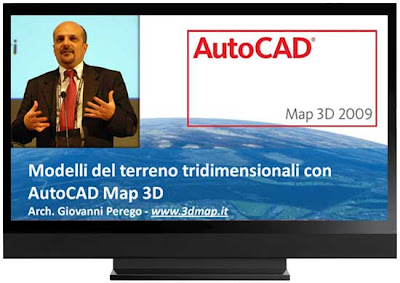
Se vuoi approfondire, puoi scaricare gratuitamente dal sito Autodesk un filmato spettacolare, dove puoi vedere in che modo AutoCAD Map 3D 2009 crea ed utilizza i modelli digitali di elevazione, e su questi calcola le curve di livello e proietta altre coperture, sia raster che vettoriali. Nella versione 2010 questi comandi sono rimasti quasi uguali.


Fai clic sull'immagine per scaricare il filmato

Altri filmati in inglese sull'estensione li trovi qui.

Ma cosa puoi fare se non hai attivato il contratto di Subscription? Se non hai AutoCAD Map 3D, oppure hai una versione superata?

Puoi scaricare l'ultima versione di AutoCAD Map 3D e l'estensione per la creazione delle superfici in versione di prova (30 giorni) facendo clic qui.

Infine ti ricordo che è già disponibile per AutoCAD Map 3D 2010 anche l'estensione per Google Earth: leggi qui i dettagli.

Buona estensione...
Gimmi GIS

07 agosto 2008

Scopri Map 3D per rilievi topografici


E' agosto, ma c'è una importante novità: Autodesk ha appena rilasciato una nuova estensione di AutoCAD Map 3D 2009, dedicata alla restituzione dei rilievi topografici, GPS e laserscanner.
Si chiama Estensione Strumenti di Rilievo (Surveying Tools Extension).

Questa estensione ti permette di costruire, e salvare in Superfici 3D i Modelli di Elevazione del Terreno (DEM) costruiti automaticamente a partire da punti di AutoCAD, file di testo (X, Y, Z) e perfino da connessioni FDO, quindi, per esempio, Shapefile di punti o curve di livello.


Guarda qui i filmati che ti spiegano come fare

Una volta costruita la superficie 3D puoi ottenere molti risultati interessanti, come ti ho scritto qui. Per esempio puoi proiettare (draping) su di essa cartografia raster (ortofoto, immagini satellitari) e vettoriale per rendere il più significativo possibile il modello. Puoi anche creare e salvare le curve di livello in formato vettoriale SDF, Spatial Data File, il nuovo formato geospaziale Autodesk, facilmente importabile in DWG o in altri formati standard.

Inoltre puoi scambiare le Superfici 3D con altre applicazioni utilizzando il formato aperto LandXML: vai su http://www.landxml.org/ per maggiori dettagli.


Vista 3D sulla Valtellina (SO): draping di immagine da satellite su DEM

Una volta create, le Superfici 3D ti permettono studi di impatto ambientale, analisi di allagamento e di ombreggiatura. Cose che finora richiedevano software molto ma molto costosi.

L'estensione, come sempre avviene, è riservata ai clienti che hanno un contratto di manutenzione (Subscription) attivo per AutoCAD Map 3D 2009, e può essere scaricata, in lingua italiana dal Subscription Center.
Qui di seguito ti spiego come scaricarla.


Una volta effettuato il login con il nome e la password relative al contratto Subscription, scegli il link sotto AutoCAD Map 3D, come nell'immagine qui sopra


Poi scegli Surveying Tools, il nome in inglese dell'estensione.
Trovi anche i moduli aggiuntivi per le reti tecnologiche, di cui ti scriverò più avanti, ed i Tutorial Online per AutoCAD Map 3D.


Infine leggi il Readme e scarica l'estensione. Attenzione: scegli al stessa lingua del tuo AutoCAD Map 3D e fai attenzione ad installare l'estensione sulla versione 2009.

A questo punto sono contento di averti dato questa dritta, visto che se mi leggi sei uno di quelli che anche in vacanza non riescono a staccarsi dal Web, oppure ti è toccato lavorare anche in agosto... Potrai utilizzare tra i primi la nuova estensione, e sorprendere tutti gli altri, al loro ritorno dalle ferie!

Se poi vorrai capire meglio come funziona l'estensione, non preoccuparti e tieni d'occhio il Blog. Pubblicherò ancora su questo argomento, ed avrai occasione di partecipare a WebCast dal vivo via Internet.

Buone vacanze!
GimmiGIS