Visualizzazione post con etichetta WMS. Mostra tutti i post

05 luglio 2010

Geoportale: facciamo girare i dati


Raccolgo l'invito dell'ottimo Massimo Zotti a diffondere la notizia della nascita di Geoportale.it, il portale Web che cataloga e permette di trovare i dati WMS e WFS distribuiti dalle amministrazioni pubbliche.
Prime sperimentazioni  per attuare la direttiva europea INSPIRE.

Come ti ho scritto qui, AutoCAD Map 3D, ma anche AutoCAD Civil 3D, MapGuide Enterprise e MapGuide open source supportano già da anni lo standard WMS (e WFS), grazie ai quali puoi utilizzare, direttamente all'interno dei tuoi progetti, le mappe fornite via internet da questi servizi. Comodo, vero?

Alcuni di questi servizi li ho già collaudati e recensiti: in questo Blog.
Ti basta fare clic sull'etichetta per argomento WMS nella colonna di destra per vedere i molti articoli che ho dedicato a questo tema.

Trovi qui l'elenco dei servizi catalogati finora dal GEOportale.
Ma oltre al semplice elenco dei dati, per consentirne una fruizione più razionale i servizi di mappa sono stati organizzati in contesti, ovvero aggregati a livello geografico.
Puoi lanciare da qui il visualizzatore Web che ti permette di navigare sui dati... E buon divertimento.

Grazie Massimo!
GimmiGIS

24 marzo 2010

SITAP: vincoli ambientali e servizio WMS

La schermata iniziale del SITAP

Nel gruppo di discussione su Facebook, che ho battezzato AutoCAD Map 3D mia gioia e mio tormento :-) si è sviluppata da poco una bella discussione sul servizio WMS del SITAP, il Sistema Informativo Territoriale Ambientale Paesaggistico, realizzato dal Ministero per i Beni e le Attività Culturali.
La puoi seguire anche se non sei iscritto a Facebook. Così come puoi leggere tutte le discussioni che trovi qui.

Il SITAP è il SIT dedicato ai vincoli ambientali e paesaggistici ai sensi della legge 1497 del 1939 per la protezione delle bellezze naturali e la legge 431 del 1985, la cosiddetta Legge Galasso. Queste due leggi impongono dei vincoli che vanno rispettati da tutti gli strumenti urbanistici, quindi il progettista che si trova a doverne preparare uno deve prima di tutto sapere dove sono questi vincoli, e poi tenerne conto nella predisposizione del piano.

Il Sistema Informativo Territoriale risponde al primo quesito, ma è solo grazie ad un servizio WMS che  possibile inserire nel tuo AutoCAD Map 3D o nel tuo AutoCAD Civil 3D un layer dei vincoli, comodamente via Web. L'alternativa è quella di procurarsi la cartografia, chiedendola alla regione, che però non sempre l'ha disponibile, tantomeno in formato digitale.

L'URL del servizio WMS del SITAP è:

http://151.1.141.125/sitapwms

Naturalmente non puoi aprirlo con un semplice browser, usa invece il tuo software GIS per stabilire la connessione al servizio. Leggi qui come fare.

Se l'argomento ti ha interessato e vuoi leggere gli articoli che ho pubblicato sui servizi WMS, fai clic qui o sull'etichetta WMS, tra le etichette per argomento nella colonna di destra del Blog.
Oppure vai direttamente agli articoli che ho scritto su:

Il servizio WMS della Regione Marche
Il Portale Cartografico Nazionale (PCN)
La regione Abruzzo, prima del terremoto: sicuramente il servizio WMS è stato molto utile.
La regione Lazio con una sperimentazione sul monitoraggio delle coste
La regione Sardegna, già alla seconda esperienza
Le regioni Puglia e Sicilia, che ho scoperto insieme

Buon divertimento con il SITAP!
GimmiGIS

24 febbraio 2010

Servizio WMS regione Marche

Piano di Assetto Idrogeologico della regione Marche in AutoCAD Map 3D

Proseguo oggi, grazie alla segnalazione dell'amico Enzo di Paolo di Digitecno, la rassegna dei servizi WMS regionali: vediamo insieme la regione Marche, in particolare la sua Autorità di bacino.

Quest'ultima ha reso disponibile il PAI (Piano stralcio di Bacino per l'Assetto Idrogeologico) del 2006.
Il mio AutoCAD Map 3D si è connesso subito e senza problemi: del resto è esplicitamente indicato nelle istruzioni per la connessione, dove in modo corretto vengono citati numerosi software GIS.

Si tratta di un servizio WMS molto veloce ed in coordinate metriche, cosa rara finora, ottimo esempio realizzato di quello che sostengo da tempo, la necessità di rendere veramente pubbliche informazioni geografiche strategiche.
Basti pensare ai notevoli problemi idrogeologici del nostro paese, che vengono affrontati proprio dal PAI.

Ti ricordo che puoi connetterti al servizio WMS sia con AutoCAD Map 3D che con AutoCAD Civil 3D.
Ecco come fare:

Una volta avviato il tuo Map 3D o Civil 3D (versione successiva alla 2007) assicurati che sia aperto il riquadro attività. Altrimenti puoi aprirlo digitando alla linea di comando MAPWSPACE e scegliendo l'opzione On.

Nel Riquadro attività, in alto a sinistra, premi il bottone Dati e poi scegli dal menu contestuale Connetti a dati


Dati - Connetti a dati apre le porte a molte interessanti possibilità

Nella finestra Connessione dati, nella colonna di sinistra scegli Connessione WMS, mentre a destra puoi scegliere la versione del servizio WMS. Prova il più recente, l'1.3, ma se non le versioni precedenti.
Sotto Nome server o URL incolla l'indirizzo fornito dalla regione. 
Per le Marche l'indirizzo è:


http://webgispcn.autoritabacino.marche.it/cgi-bin/mapserv.exe?map=/ms_ogc/service/wms_pai_adbmarche.map 


Finestra Connetti dati: notare le numerose possibilità

Premi ora il bottone Connetti ed attendi un attimo. 


La finestra Nome utente e password: per i servizi pubblici può essere lasciata vuota

Ti viene chiesto l'eventuale nome e la relativa password per la connessione, ma puoi lasciare la finestra vuota perchè giustamente il servizio è pubblico, senza restrizioni. Premi il bottone Login.

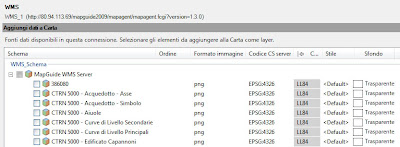
I servizi disponibili del server WMS della regione Marche

Finalmente, eccoti all'elenco dei layer che vengono resi disponibili dal servizio WMS. 
Ora ti basta scegliere cosa vuoi vedere e premere il bottone Aggiungi a carta.


Grazie a questo servizio innovativo, puoi sovrapporre il PAI ai tuoi progetti ed alle tue cartografie, direttamente dal tuo ufficio! Fai attenzione però al sistema di coordinate. 


Spero che sempre di più questa tecnologia si diffonda, non solo tra le regioni ma anche tra tutti gli enti pubblici con competenze cartografiche.

Se l'argomento ti ha interessato e vuoi leggere gli articoli che ho pubblicato sui servizi WMS, fai clic qui o sull'etichetta WMS, tra le etichette per argomento nella colonna di destra del Blog.

Oppure vai direttamente agli articoli che ho scritto su:

Il Portale Cartografico Nazionale (PCN)
La regione Abruzzo, prima del terremoto: sicuramente il servizio WMS è stato molto utile.
La regione Lazio con una sperimentazione sul monitoraggio delle coste
La regione Sardegna, già alla seconda esperienza
Le regioni Puglia e Sicilia, che ho scoperto insieme

Benarrivata regione Marche!
GimmiGIS

02 novembre 2009

Nuovi servizi WMS: Regioni Puglia e Sicilia


Ortofoto del servizio WMS della Regione Puglia in AutoCAD Map 3D

Nei giorni scorsi, diverse segnalazioni mi hanno informato della pubblicazione di due differenti servizi WMS regionali. Con grande piacere te ne scrivo, visto che grazie a questi servizi ci è possibile caricare nel nostro software GIS come AutoCAD Map 3D la cartografia regionale.

Anche se usi MapGuide puoi utilizzare i layer WMS unitamente ai tuoi.
E non è è poco.

Si tratta di servizi forniti:

Cominciamo dalla regione Puglia.
Grazie Nicola De Rinaldis.

Vale la pena prima di tutto dare un'occhiata al manuale del servizio WMS in formato PDF. Dopo le istruzioni per usare il software della concorrenza, ci sono anche quelle per AutoCAD Map 3D.

il servizio WMS regionale mette a disposizione la Carta Tecnica Regionale, le ortofoto, il DTM e l'uso del suolo.


Ho caricato facilmente i diversi layer, con la versione più recente di WMS, la 1.3.0, tranne quello della Carta tecnica Regionale.

DTM a colori regione Puglia


Uso del suolo regione Puglia


Dettaglio ortofoto del porto di Otranto (che mare!)


Vediamo ora la regione Sicilia.
Grazie Gino e Giovanni Pusello.

Anche la Sicilia mette a disposizione molti servizi, da diverso tempo: leggi qui l'elenco dei servizi WMS disponibili

Devo dire però che ho fatto fatica a caricare dati.
In diversi casi ho ottenuto layers vuoti, pur provando con le diverse versioni di WMS disponibili in AutoCAD Map 3D. Quando si riesce ad ottenere qualcosa, inoltre, viene visualizzato il quadro di insieme delle tavole, che non è molto significativo, quindi per raggiungere le località ho dovuto usare lo Shapefile dei dati Istat. Per fortuna AutoCAD Map 3D riconosce i sistemi di coordinate della cartografia WMS e dello Shapefile, quindi li sovrappone senza problemi.

Quadro di insieme tavole ortofoto IT2000

Palermo, ortofoto IT2000

Bene, sono molto contento di vedere in crescita il numero delle esperienze di servizi WMS regionali e nazionali, che ci porta sempre di più a rispondere alla normativa europea INSPIRE, e mi conforta, dopo le mie non ottimistiche riflessioni sui dati GIS in Italia.

Se vuoi leggere gli articoli precedenti scegli l'etichetta WMS qui o nella colonna di destra, oppure vai agli articoli che ho scritto su:

La regione Abruzzo, prima del terremoto: sicuramente il servizio WMS è stato utile.
La regione Sardegna, già alla seconda esperienza.
La regione Lazio con una sperimentazione sul monitoraggio delle coste.

Ora, con Puglia e Sicilia il quadro si fa sempre più esteso.

Buon WMS
GimmiGIS

04 settembre 2009

Nuovo server WMS Regione Sardegna


L'ortofoto 2006 della Sardegna in AutoCAD Map 3D


Operazione nostalgia :-)

Sono tornato da una settimana, ma questo articolo mi permette di tornare in Sardegna, virtualmente, grazie al nuovo servizio WMS che la Regione ha reso disponibile.

Te ne avevo già scritto in febbraio, e l'indirizzo che avevo segnalato funziona ancora, ma ora grazie a Nicola Cerbai di Techne ne ho trovato un altro, con le ortofoto del 2000 e del 2006.

L'indirizzo del servizio WMS è:

http://webgis.regione.sardegna.it/wmsconnector/com.esri.wms.Esrimap/ras_wms?request=getcapabilities&service=WMS

Nonostante nell'URL appaia due volte la concorrenza :-) funziona bene con AutoCAD Map 3D.
Unica attenzione: scegli la versione 1.1.1 di WMS.

Quindi, se vuoi navigare virtualmente sulla Sardegna, ti ricordo i passaggi principali:
  • Avvia AutoCAD Map 3D
  • Nel Riquadro Attività, scheda Gestione visualizzazioni, premi il bottone Dati e scegli Connetti a dati.
  • Nella finestra Connessione dati scegli Aggiungi connessione WMS ed incolla nella casella Nome server o URL la stringa:
    http://webgis.regione.sardegna.it/wmsconnector/com.esri.wms.Esrimap/ras_wms?request=getcapabilities&service=WMS
  • Sotto Versione scegli 1.1.1
  • Premi il bottone Connetti
  • Alla richiesta di nome e password lascia pure vuoti i campi e premi Login
  • Nella finestra Connessione dati scegli le modalità di visualizzazione
  • Premi il bottone Aggiungi a carta
  • Et voilà... Il gioco è fatto!
Fai attenzione, poi, perchè quando effettui uno zoom l'immagine caricata viene semplicemente ingrandita. Per vederne i dettagli, premi il bottone destro sul layer WMS nel Riquadro attività e scegli l'opzione ricampiona raster.
La spiaggia di Piscinas, in Sardegna, in AutoCAD Map 3D.


Ahioo!
GimmiGIS

21 aprile 2009

WMS: il Portale Cartografico Nazionale


Sto seguendo da tempo, e con molto interesse, l'evoluzione dei servizi WMS e WFS in Italia. Penso che possano svolgere un ruolo importante nella crescita della tecnologia GIS nel nostro paese.

Se ancora non li conosci, WMS e WFS sono due standard definiti da OGC, Open Geospatial Consortium, per la trasmissione via internet di cartografie raster (WMS) e vettoriali (WFS).

I servizi basati sugli standard WMS e WFS rappresentano il primo passo nella costruzione della Infrastruttura di Dati Territoriali delineata dalla direttiva europea INSPIRE.

E quello che è più importante, le cartografie distribuite via Web rappresentano le strade dell'informazione geografica: senza di esse è più difficile costruire progetti GIS, visto l'alto costo dei dati cartografici. Trovi qui le mie considerazioni sul tema.

Grazie ai servizi WMS e WFS, in pratica, puoi aggiungere ai tuo progetto nuovi layers di dati geografici pubblici, residenti su di un server remoto. E non è poco.

Bene, oggi ho provato, e finalmente funziona il servizio WMS del Portale Cartografico Nazionale. 

Puoi leggere qui la lista dei layer disponibili e degli URL dei servizi WMS che ti permettono di caricarli in AutoCAD Map 3D (o in un'altra applicazione che supporti questo standard)

AutoCAD Map 3D ed i layer WMS Rete Stradale fuso 32 e 33 caricati dal Portale Cartografico Nazionale

Tecnicamente, per caricare i dati:

  • Avvia AutoCAD Map 3D
  • Nel Riquadro Attività, scheda Gestione visualizzazioni, premi il bottone Dati e scegli Connetti a dati.
  • Nella apposita pagina del servizio WMS del Portale Cartografico Nazionale, scegli il layer che vuoi caricare, premi il bottone URL, copia la stringa che ti appare, del tipo: 
    http://wms.pcn.minambiente.it/cgi-bin/mapserv.exe?map=/ms_ogc/service/rete_stradale_32.map
  • Torna a Map 3D, nella finestra Connessione dati scegli Aggiungi connessione WMS ed incolla la stringa di cui sopra nella casella Nome server o URL.
  • Premi il bottone Connetti
  • Alla richiesta di nome e password lascia pure vuoti i campi e premi Login
  • Nella finestra Connessione dati scegli le modalità di visualizzazione
  • Premi il bottone Aggiungi a carta
  • Et voilà... Il gioco è fatto!

La finestra Connessione dati dopo la richiesta di Login

Bene, se la tecnologia ti interessa puoi provare i servizi WFS del Portale Cartografico Nazionale: trovi l'elenco in questa pagina.

Se ti interessano le altre esperienze regionali, di  cui ho già scritto, leggi i miei articoli su:
Ringrazio nuovamente Enzo di Paolo di Digitecno per la dritta!
Buona navigazione
GimmiGIS

03 febbraio 2009

Regione Sardegna: un altro server WMS


Comuni, parchi ed aree protette della Sardegna caricate via WMS in AutoCAD Map 3D

Ecco un altro indirizzo pubblico WMS, questa volta della Regione Sardegna, che ti permette di caricare dati geografici in AutoCAD Map 3D grazie al protocollo WMS:

http://webgis.regione.sardegna.it/geoserver/wms?

Per caricare i dati:

  • Copia la stringa che vedi qui sopra
  • Avvia AutoCAD Map 3D (versione 2007 o successiva)
  • Premi il bottone Dati e scegli Connetti a dati
  • Nella finestra Connessione dati scegli aggiungi connessione WMS
  • Incolla la stringa sotto Nome server o URL
  • Premi il bottone Connetti
  • Lascia vuota la richiesta di nome e password e premi login
  • Spunta dall'elenco che ti viene mostrato i layer che ti interessano e premi il bottone Aggiungi a carta


La finestra Connessione dati con l'URL della Regione Sardegna

Lo standard WMS è sempre più importante, è previsto dalla direttiva europea INSPIRE, spero che altre Regioni lo adottino presto.
Intanto qualche suggerimento per approfondire:

Se vuoi vedere i dati WMS della Regione Abruzzo ed una illustrazione con maggiori dettagli della procedura leggi qui.
Una riflessione generale sul futuro dei Dati GIS e della loro diffusione pubblica l'ho scritta qui.
Un ottimo sito WebGIS, realizzato con MapGuide, che offre servizi WMS è descritto qui.
Una nota sulla versione 2009 del WMS di AutoCAD Map 3D la trovi qui
Infine trucchi e suggerimenti, ad esempio per bypassare il Proxy, in questi commenti.

Buon WMS
GimmiGIS

17 novembre 2008

Regione Abruzzo: viva il server WMS


Ortofoto della regione Abruzzo (CGR Italy 2000) visualizzata in AutoCAD Map 3D 2009 attraverso la connessione WMS

La Regione Abruzzo ha attivato un ottimo servizio WMS per la condivisione delle sue cartografie. Ed il bello è che, a differenza di altri ;-) funziona!

Ma cos'è WMS? E' una sigla che sta per Web Map Service, cioè Servizio Mappe sul Web. Si tratta di un protocollo standard di comunicazione, definito da Open Geospatial Consortium, per gli amici OGC, un consorzio “no profit” al quale partecipano tutti i principali operatori GIS, tra cui naturalmente anche Autodesk. Scopo di OGC è quello di permettere l’interoperabilità tra i diversi sistemi GIS.

Questo significa poter accedere ai dati forniti dai più diversi software, grazie all’uso di formati standard, come, appunto, WMS.


Maggiori informazioni le fornisce l'Ufficio Sistema informativo geografico della Regione Abruzzo qui.
Altre informazioni utili nel mio articolo di settembre qui.

Alla fine, il risultato importante per noi è che AutoCAD Map 3D può accedere a cartografie presenti su di un server remoto, anche se il server che le gestisce è di un altro produttore.

Vediamo ora come fare in pratica.
AutoCAD Map 3D accede ai servizi WMS grazie alla nuova tecnologia FDO, quindi per connetterti premi il bottone Dati e scegli Connetti a dati, come nell'immagine qui sotto.


Il bottone Dati, punto di partenza in AutoCAD Map 3D per l'uso della tecnologia FDO

Nella finestra Connessione dati, scegli nella colonna di sinistra Aggiungi connessione WMS e poi a destra, sotto nome server o URL indica questa stringa:

http://raster.regione.abruzzo.it/ecwp/ecw_wms.dll?request=GetCapabilities&service=wms

Premi il bottone Connetti e lascia pure in bianco il nome e la password che vengono richieste, il servizio è libero. Premi il bottone Login ed il risultato sarà la lista delle cartografie disponibili, che come puoi vedere è notevole.


Lista cartografie disponibili via WMS: fai clic sull'immagine per ingrandirla

In questa fase puoi notare, se stai usando la versione 2009 di AutoCAD Map 3D, i notevoli miglioramenti appena introdotti, di cui ti ho scritto qui.
Ora non ti resta che selezionare cosa vuoi vedere e premere il bottone Aggiungi a Carta, ed il gioco è fatto!


CTR a colori della regione Abruzzo visualizzata in AutoCAD Map 3D 2009 attraverso la connessione WMS

Fai però attenzione a due cose:

La prima è che tutte le cartografie sono nel sistema LL84 (EPSG 4326), ovvero in Latitudine Longitudine WGS84.

La seconda la noterai subito, appena effetuerai uno zoom. Map 3D, per accellerare i tempi, si limita ad ingrandire i pixel già caricati: per vedere la cartografia alla risoluzione corretta devi premere il tasto destro del mouse sul layer nel riquadro Gestione Visualizzazioni e scegliere Ricampiona raster.


Grazie ad Enzo di Paolo di Digitecno per la segnalazione!

Buon WMS!
GimmiGIS

22 settembre 2008

Un'ottima esperienza Web GIS


La vista iniziale del sito Web GIS pubblicato con Autodesk MapGuide Enterprise

Voglio anticiparti alcuni brevi aspetti di una esperienza che verrà presentata il 2 ottobre alla Conferenza Autodesk di Roma, che trovo molto interessante perchè affronta con decisione il tema dell'interoperabilità.
Naturalmente è stata costruita con AutoCAD Map 3D e pubblicata con Autodesk MapGuide Enterprise.

Si tratta di una sperimentazione realizzata dal Centro Monitoraggio per la Gestione Integrata della Zona Costiera (CM-GIZC), per conto della Direzione Regionale Ambiente – Gestione Aree Marine Protette della Regione Lazio. L’obiettivo è quello di supportare sia la difesa delle zone costiere e dell’ambiente marino, sia la loro gestione e pianificazione, superando le difficoltà tuttora presenti nello scambio delle informazioni territoriali digitali tra i diversi enti e i soggetti portatori d’interessi in questo settore.

Sul sito Web http://www.beachmed.eu/ è già disponibile il prototipo del sistema, alla voce Cartografia, sotto il titolo Regional Web GIS – Lazio (IT).


Vista sulla sedimentologia

Oltre a fornire viste molto articolate sui dati disponibili, il Centro di Monitoraggio si è preoccupato di mettere adisposizione i suoi dati anche attraverso i protocolli standard WMS e WFS, elaborati da Open Geospatial Consortium (OGC, noto anche come OpenGIS).

A questi due protocolli standard, noti da qualche tempo, si è voluto aggiungere l’ormai famoso KML, Keyhole Markup Language. Sviluppato da Google, viene supportato dalle piattaforme Google Maps e Google Earth, e grazie a loro si sta diffondendo molto rapidamente. Recentemente, anche grazie alla sua notevole diffusione, è entrato a far parte degli standard di Open Geospatial Consortium nella versione.2.2.


Cartografia del Centro di Monitoraggio visualizzata su Google Earth

E questo è solo l'inizio.

Il Centro di Monitoraggio vuole proseguire prima di tutto nella direzione della crescita, quantitativa e qualitativa, dei dati digitali geografici che saranno resi disponibili. Proseguirà, inoltre, nella compilazione dei metadati, in conformità agli standard ISO ed alla direttiva europea INSPIRE. L’obiettivo finale è quello di sviluppare servizi di elaborazione via Web (Web Processing Service - WPS) dei dati digitali geografici relativi all’ambito costiero.

Ringrazio Alessandro Bratti, Paolo Lupino e Paolo di Giacomo, che potrete incontrare a Roma il 2 ottobre nel corso della sessione Ambiente.

Ci vediamo lì!
GimmiGIS

15 settembre 2008

Connessioni WMS per AutoCAD Map 3D

Layers WMS caricati in AutoCAD Map 3D

Come ti ho già scritto qui, AutoCAD Map 3D permette, già dalla versione 2007, di connettersi a server cartografici che supportano gli standard WMS e WFS.

La connessione WMS, in particolare, è stata migliorata in modo sensibile con l'ultima versione 2009.
Ora è possibile specificare la versione di WMS prima di connettersi, il formato delle immagini WMS (png, jpg o gif), lo sfondo trasparente o meno, il sistema dicoordinate ed altre impostazioni ancora.

In questo modo puoi evitare errori e connetterti a server che finora non erano disponibili.


Particolare della finestra Connessione dati dopo la connessione ad un server WMS

Gli standard WMS e WFS secondo me hanno enormi potenzialità.

Ci permettono di aggiungere ai nostri progetti cartografie che non abbiamo fisicamente sul nostro PC o nella nostra rete locale. Permettono, soprattutto, una vera interoperabilità tra enti e aziende differenti, perchè non importa il software con il quale si sono realizzate le cartografie, grazie a questi standard tutti vi possono accedere in modo semplice ed efficace.

Purtroppo, però, in Italia sono poche le amministrazioni che hanno reso disponibili i loro dati secondo questi standard. Almeno finora.

Ho sempre usato come sito di prova quello, mitico, della NASA.
Puoi connetterti con Map 3D seguendo questa procedura:
  • Apri Map 3D e poi un disegno vuoto

  • Nel Riquadro Attività, scheda Gestione Visualizzazioni, premi il bottone Dati e scegli la voce Aggiungi dati. In questo modo hai aperto la finestra Connessione dati, il cuore della nuova tecnologia FDO.

  • Nella finestra Connessione dati, scegli tra le voci sulla sinistra WMS e sulla destra assegna un nome a piacere alla connessione. Nel campo Nome server o URL indica questo URL: http://wms.jpl.nasa.gov/wms.cgi

  • Nota che questo server della NASA è completamente libero, quindi puoi lasciare vuoti i campi del nome e della password per accedere.
Interessante, quindi, l'iniziativa, per ora sperimentale, del Centro Monitoraggio per la Gestione Integrata della Zona Costiera (CM-GIZC), che per conto della Direzione Regionale Ambiente – Gestione Aree Marine Protette della Regione Lazio sta sperimentando i servizi WMS e WFS con Autodesk MapGuide Enterprise.
E' un'esperienza che sto seguendo da vicino e te ne scriverò in dettaglio più avanti.

Se conosci altri indirizzi di server WMS o WFS italiani e funzionanti, lasciami un commento!

A presto
GimmiGIS

05 agosto 2008

Integrazione MapGuide ed Image Web Server


Erdas, la società che sviluppa il server cartografico Image Web Server (IWS), specializzato nella distribuzione di immagini raster, ha annunciato che ora è possibile integrare Autodesk MapGuide Enterprise con il suo IWS.

Questo avviene grazie grazie alla possibilità di MapGuide di integrare nei suoi progetti servizi di tipo WMS.

Leggi qui i dettagli

Se vuoi vedere dal vivo come funziona guarda qui.

Buona integrazione!
GimmiGIS

14 aprile 2008

AutoCAD Map 3D 2009


Squilli di tromba, si apra il sipario... Eccolo qui!

E' il nuovo AutoCAD Map 3D 2009

Prima di tutto ti è utile sapere che se hai un contratto attivo di aggiornamento con Autodesk, chiamato Subscription lo riceverai automaticamente tra poco. Se invece acquisti oggi la versione 2008, l'aggiornamento alla versione 2009 è già compreso. L'uscita ufficiale in lingua inglese è prevista a giorni, quello in lingua italiana tra un mese.

Dopo l'articolo di antipasto, in cui ti ho scritto delle novità di AutoCAD 2009, eccoci arrivati al software che rappresenta la colonna portante della soluzione Geospaziale Autodesk. Visto che AutoCAD Map 3D contiene tutto l'AutoCAD, questo articolo è di fatto un proseguimento di quanto ho già scritto qui.

Ecco quindi i miglioramenti introdotti nelle funzionalità specifiche di AutoCAD Map 3D.

Continua, naturalmente, lo sviluppo della tecnologia FDO, che ti permette di caricare direttamente, insieme ai tuoi DWG, dati GIS come per esempio Shapefile di ESRI.
Con la versione 2009 non solo puoi visualizzare e tematizzare i dati GIS, ma anche modificarli, usando direttamente molti comandi di AutoCAD.

Infatti finora potevi usare solo i grips per modificare gli oggetti caricati con FDO, ora puoi usare diversi comandi di AutoCAD, come per Edita polilinea (Editpl), Taglia, Spezza, Unisci, Offset, Estendi, Ruota, Sposta, Taglia Copia ed Incolla.
Mica male.

Un'altra novità importante sta nella possibilità di dividere ed unire oggetti geografici, trattando in modo adeguato anche gli attributi alfanumerici associati.

Se unisci più oggetti puoi decidere che gli attributi che verranno assegnati all'oggetto risultante siano la somma o la media oppure il valore minimo o massimo o comunque il risultato di un calcolo sugli attributi originariamente associati agli oggetti di origine.
Se invece dividi un oggetto puoi assegnare agli oggetti risultanti una copia, o una divisione, o comunque il risultato di un calcolo sugli attributi dell'oggetto originario.
Si tratta di comandi molto utili nel gestire, ad esempio, particelle catastali piuttosto che zone omogenee nella pianificazione urbanistica.
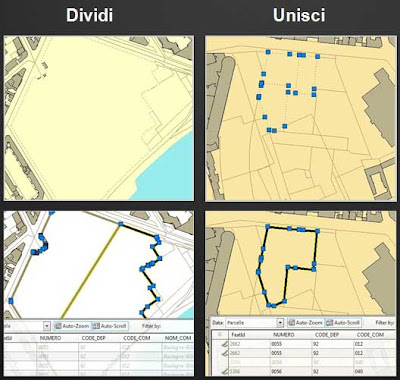

I comandi Dividi ed Unisci sugli oggetti GIS caricati con FDO

Un' altra novità molto importante sta nella completa revisione dell'interfaccia per la costruzione di Espressioni in ambiente FDO.

Puoi usare le Espressioni per molti scopi differenti, utilizzando sempre la stessa interfaccia.
Puoi usarle per effettuare estrazioni (Query) o selezioni di dati GIS, per creare regole di stile e tematismi, per definire etichette, per costruire campi attributo calcolati.

Grazie al nuovo strumento Elaborazione espressione puoi creare facilmente, in modalità guidata, espressioni complesse. Puoi sfruttare tutte le proprietà e gli attributi disponibili, elaborandoli grazie ad operatori di tipo aritmetico, logico e di comparazione, oppure funzioni matematiche e geometriche.

Diventa facile, quindi, creare campi calcolati a partire per esempio dalla superficie delle particelle o dai loro attributi, oppure visualizzare etichette che non riportano semplicemente il valore di un attributo ma il risultato di un calcolo, anche tra attributi diversi, etichette multilinea ed etichette che visualizzano un valore approssimato, ad esempio senza decimali.
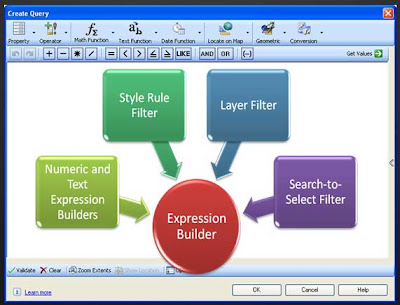

La nuova interfaccia Elaborazione espressione

Oltre ai vantaggi appena descritti, anche l'aspetto grafico delle etichette, con la versione 2009, migliora notevolmente. Per capire le novità guarda la figura qui sotto.
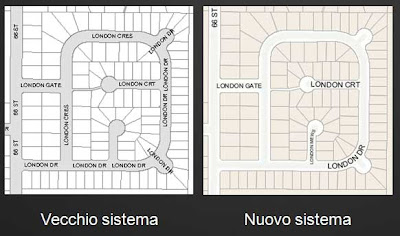

I miglioramenti nell'aspetto grafico delle etichette. Fai click sull'immagine per ingrandirla

Come puoi notare, con la nuova versione si migliora notevolmente la leggibilità delle etichette sui dati GIS, perchè:
  • Il testo viene allineato all'entità geografica: se etichetti una strada non rettilinea, l'etichetta ne segue l'andamento.
  • Le dimensioni dell'etichetta si adeguano automaticamente allo spazio disponibile.
  • Nel caso di più segmenti con la stessa etichetta (tipicamente il nome della via), è possibile evitare la ripetizione delle etichette, facendone comparire una sola.
Altri miglioramenti riguardano l'editor di schema.
Uno schema consente di definire la fonte dati di un oggetto cartografico e di specificare il tipo di dati e la lunghezza di ciascun attributo.
Ora puoi aggiungere nello schema vincoli sui valori che è possibile memorizzare come attributi. Il vincolo quindi ti permetterà di verificare se il valore per un determinato attributo è lecito o meno. Ad esempio, puoi specificare che il valore per un attributo di diametro di una tubatura debba essere 5, 10, 25 o 50 centimetri. In questo caso, quando andrai ad immettere il valore dell'attributo, ti verrà presentato un menu a discesa per la scelta del valore desiderato tra quelli ammessi. Puoi indicare anche che un campo debba essere univoco, e che quindi non siano consentiti valori duplicati.

Bene, ma tutto quello che ho descritto finora riguarda i dati GIS caricati con FDO. Dati che, come sai, possono convivere nello stesso progetto con i tuoi DWG. Ma anche i nostri cari DWG possono essere portati facilmente in ambito GIS.

Con AutoCAD Map 3D 2009 puoi utilizzare le proprietà CAD quali colore, spessore di linea e tratteggio per popolare i campi in una classe di entità geografiche FDO. Inoltre puoi convertire i dati DWG di attributi blocco, layer e dati oggetto in campi delle classi di entità geografiche FDO.
Puoi inviare gli attributi di database associati a oggetti DWG ai campi delle classi di un'entità geografica FDO. Puoi aggiungere dati DWG a una fonte dati SDF (il formato geospaziale Autodesk) già esistente. Infine puoi convertire facilmente dai formati FDO a DWG, esportando la Carta corrente con più fonti dati FDO per creare nuovamente gli elementi grafici in DWG. Tieni presente però che questa esportazione non include attributi o dati oggetto.
Se invece importi una fonte dati SDF in formato DWG, conserverai anche gli attributi ed i dati oggetto.
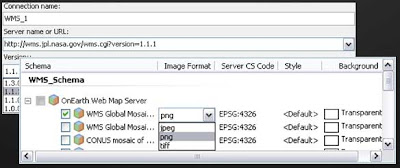

La nuova interfaccia evoluta per la connessione WMS

Ancora, è nettamente migliorata la connessione a cartografie distribuite sul Web secondo lo standard WMS. Ora puoi specificare la versione WMS, il formato delle immagini, lo sfondo e altre impostazioni. In questo modo puoi evitare errori e connetterti a server che finora non erano disponibili.

Anche la pubblicazione diretta dei progetti sul server cartografico MapGuide si è evoluta, permettendo la creazione di nuove cartelle direttamente sul server, per meglio organizzare i dati.

Per quanto riguarda il supporto dei Metadati, è stata integrata nella nuova versione di Map 3D l'estensione di cui ti ho già scritto qui, che permette di supportare lo standard ISO. E' stata aggiunto ad ISO 19115 anche ISO 19139, che definisce gli schemi utilizzando il formato XML.

Per gli sviluppatori, è importante sapere che Map 3D dispone ora di un'API unificata, condivisa con MapGuide Enterprise e "production ready". In pratica, una pagina di applicazione avrà lo stesso aspetto in Map 3D e in MapGuide Enterprise.

Un'altra novità importante riguarda l'ambiente operativo. Come sai, AutoCAD Map 3D gira su Windows XP e Windows Vista. Ora viene supportato anche l'ambiente Citrix.



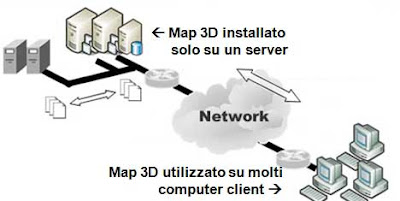
Citrix permette di semplificare le installazioni in rete di AutoCAD Map 3D

AutoCAD Map 3D 2009 infatti è il primo prodotto Autodesk "Citrix Ready".

Per chi non conosce Citrix, si tratta di un ambiente operativo che ti permette di installare il software su di un Server e di utilizzarlo sui computer Client connessi in rete. In questo modo puoi semplificare e centralizzare l'installazione, la manutenzione e l'aggiornamento.
Puoi leggere tutti i dettagli qui.

Bene, mi sembra che sia tutto, e direi che non è poco...
Altre informazioni sulle pagine ufficiali nel sito Autodesk all'indirizzo:
www.autodesk.it/map

Resta sintonizzato, pubblicherò altre novità presto!
GimmiGIS

19 febbraio 2008

CADGIS Magazine n.3


La copertina del numero 3 di CADGIS Magazine

Finalmente, è arrivata.
Io l'ho ricevuta ieri, penso che nel giro di qualche giorno ti arriverà, se l'hai richiesta. Te ne avevo scritto in dicembre, quando ho preparato il mio articolo, e giustamente si è scelto di spedirla dopo le feste. Ma la decisione di attendere un po' forse è stata presa con troppo entusiasmo... ;-)

Comunque sia eccola qui: la rivista contiene un ottimo resoconto della 3^ Autodesk User Conference Territorio e Infrastrutture, tenutasi a Bologna in ottobre. Ringrazio la redazione per la bella foto che ha pubblicato, dove compaio mentre sto tenendo il corso di AutoCAD Map 3D.


Ebbene sì, eccomi durante il corso di AutoCAD Map 3D

Subito dopo, prosegue con la rubrica Tips&Tricks, dove ti ho spiegato la connessione a server cartografici via WMS, ed ho aggiunto alcuni accenni alla pubblicazione delle mappe in rete grazie a MapGuide.


Dopodiché trovi una ricca rassegna di esperienze concrete in campo CAD e GIS, descritte dagli utilizzatori. Infine schede di prodotto e recensioni.

Buona lettura
GimmiGIS

17 dicembre 2007

Anteprima CADGIS Magazine n.3


In anteprima, la copertina del prossimo numero di CADGIS Magazine n.3

Ho appena avuto modo di dare un'occhiata alla bozza del prossimo numero di CADGIS Magazine n.3, la cui uscita è prevista in gennaio.
L'indice è molto interessante, dopo l'editoriale di Giovanni Biallo la rubrica dedicata alle notizie si occupa della 3^ Conferenza Autodesk Territorio e Infrastrutture, tenutasi a Bologna in ottobre.
Subito dopo, la rubrica Tips&Tricks, il cui autore, che penso conosci :-) si occupa della connessione a server cartografici via WMS, e della pubblicazione delle mappe in rete grazie a MapGuide.


Dopodiché trovi una ricca rassegna di esperienze concrete in campo CAD e GIS, descritte dagli utilizzatori. Infine schede di prodotto e recensioni.
Vale la pena richiedere la rivista, che viene inviata gratuitamente a tutti quelli che ne fanno richiesta.


Oppure scrivi una email indicando il tuo indirizzo postale a:
abbonamenti@mondogis.net

Buona lettura
GimmiGIS

27 novembre 2007

Il prossimo numero di CADGIS Magazine


La copertina dell'ultimo numero già uscito di CADGIS Magazine

Qualche giorno fa ho consegnato alla Redazione il mio articolo per il prossimo numero di dicembre di CADGIS Magazine. Vi tengo infatti la rubrica Tips&Tricks, dove cerco di illustrarti come utilizzare al meglio AutoCAD Map 3D, ed in particolare la sua nuova tecnologia FDO.

Ho dedicato il primo articolo all'utilizzo diretto dei dati GIS, mostrandoti come esempio uno Shapefile dei comuni italiani. Nel secondo articolo ti ho illustrato come utilizzare le funzionalità 3D, partendo da un Modello Digitale di Elevazione (DEM) per poi tematizzarlo, calcolare le ombre e vestirlo con una immagine da satellite e con la rete stradale Tele Atlas (da Shapefile, naturalmente).


Ora in questo terzo articolo mi sono dedicato alla connessione a server cartografici via WMS, ed alla pubblicazione delle mappe in rete grazie a MapGuide.
Naturalmente, avendo a disposizione 4 pagine, riesco ad approfondire questi argomenti molto di più di quanto non sia possibile sul Blog.

Ti ricordo che la rivista è una iniziativa di MondoGIS con la collaborazione di Autodesk e Man and Machine, e viene inviata gratuitamente a tutti quelli che ne fanno richiesta.
Contiene interviste, casi studio, approfondimenti sulle tecnologie, news, informazioni utili e molto altro ancora.


Oppure scrivi una email indicando il tuo indirizzo postale a: abbonamenti@mondogis.net.

Buona lettura
GimmiGIS

04 ottobre 2006

Connessione a Server WMS


Mappa WMS dal server NASA utilizzata da Map 3D come sfondo per un progetto che contiene i fiumi d’Italia

Bene, come promesso nel Post del 22 settembre sulla nuova tecnologia FDO, oggi voglio mostrarti in che modo è possibile connettere Autodesk Map 3D 2007 a server cartografici sul Web, per utilizzare nei tuoi progetti la cartografia (spesso gratuita) che questi contengono.
Come è possibile tutto ciò? Grazie ad uno standard. Si chiama WMS e sta per Web Map Service, cioè Servizio Mappe sul Web. E’ stato definito da OGC (Open Geospatial Consortium) un consorzio “no profit” che puoi conoscere visitando il suo sito all’indirizzo http://www.opengeospatial.org/. E’ importante sapere che sono membri di questa organizzazione molte aziende GIS, ed Autodesk è tra i membri principali. Scopo di OGC è quello di permettere l’interoperabilità tra i diversi sistemi GIS. Questo significa poter accedere ai dati forniti dai più diversi software, grazie all’uso di formati standard, come, appunto, WMS. Puoi trovare la sua definizione esatta all’indirizzo http://www.opengeospatial.org/standards/wms
Ovviamente Autodesk Map 3D accede ai dati forniti in formato WMS, ti resta solo di vedere come:

  • Apri Map 3D e poi un disegno vuoto.
  • Nel Riquadro Attività, scheda Gestione Visualizzazioni, premi il bottone Dati e scegli la voce Aggiungi dati. In questo modo hai aperto la finestra Connessione dati, il cuore della nuova tecnologia FDO.
  • Nella finestra Connessione dati, scegli tra le voci sulla sinistra WMS e sulla destra assegna un nome a piacere alla connessione. Nel campo Nome server o URL indica questo URL: http://wms.jpl.nasa.gov/wms.cgi
    Nota che questo server della NASA è completamente libero, quindi non hai bisogno di inserire nome e password per accedere. Guarda l'inmmagine qui sotto se hai dubbi sulla procedura seguita fino adesso.

  • Premi ora il bottone Connetti ed attendi con fiducia. Il tempo di attesa dipende dalla tua connessione ad Internet ma di solito è molto breve. Al termine della connessione, Map 3D ti mostra nella finestra Connessione dati i layer serviti da questo server cartografico, che sono molti. Nota che di fianco al nome del layer compare il loro sistema di coordinate, che è LL84, che significa Lat-Long WGS84: ci servirà più avanti.
  • A questo punto ti resta solo da scegliere quale layer vuoi visualizzare. Il mio consiglio è di sceglierne uno solo per volta. Prova ad esempio a scegliere il primo, attivando la sua casella nell’elenco, e poi premi il bottone Aggiungi a carta.

  • Ora cominci a vedere qualcosa! Esegui uno zoom alle estensioni e vedrai la mappa di tutta la terra.

  • Se vuoi, ora puoi zoomare sui particolari che ti interessano, e non ti preoccupare se vedi l’immagine a scarsa risoluzione: infatti Map 3D cerca di rendere gli zoom più veloci possibile, quindi non richiede al server tutti i pixel necessari finché non glielo chiedi tu. Quindi puoi decidere lo zoom ottimale e poi vedere la mappa alla risoluzione adatta. Per migliorare la risoluzione della mappa nella finestra Gestione Visualizzazioni premi il tasto destro sul nome del layer WMS, e scegli dal menu contestuale la voce Query da visualizzare.

La tua mappa WMS ora è caricata in Map 3D. Se vuoi sovrapporre ad essa i tuoi dati, non devi fare altro che ripetere la procedura di connessione, (Dati - Aggiungi dati) scegliendo il provider FDO adatto (Shp, per esempio, o SDF…). Ricordati che devi indicare il loro sistema di coordinate, così Map 3D farà in modo che i nuovi dati si sovrappongano correttamente a quelli serviti attraverso la connessione WMS. Ad esempio, nella immagine all’inizio di questo Post, puoi vedere i fiumi italiani, che originariamente avevo disponibili nel sistema di coordinate UTM 32N, sovrapposti alla mappa WMS dell’Italia.

Buon divertimento con le mappe WMS!
GimmiGis