Visualizzazione post con etichetta FDO. Mostra tutti i post

02 novembre 2010

Importare ed esportare Shp con Map 3D


Come sai, AutoCAD Map 3D ed AutoCAD Civil 3D accedono direttamente ai dati geografici in formato Shp (ESRI shapefile), grazie alla nuova tecnologia FDO (Feature Data object). Grazie a questa tecnologia puoi utilizzare i dati Shp di ArcView/ArcGIS nei tuoi Dwg. Puoi modificarne la vestizione, creare tematismi,  addirittura modificarne la geometria con i comandi di AutoCAD.

Eppure, in alcuni casi, è ancora indispensabile importare i dati Shp in Dwg, oppure esportare i dati Dwg in Shp. Ad esempio, quando devi fornire i dati a chi ha solo AutoCAD, o peggio AutoCAD LT. Oppure, all'opposto, quando i tuoi dati sono in Dwg e li devi fornire a chi usa solo software della concorrenza.

Bene, per questo ti può essere molto utile questo ottimo filmato del Supporto Autodesk, che descrive nel dettaglio la funzionalità di importazione ed esportazione dei dati, messa a disposizione da Map 3D e da Civil 3D.

Il filmato proviene dalla mitica Knowledge Base Autodesk ,che si va sempre più arricchendo di soluzioni. Prova a visitarla, all'indirizzo www.autodesk.com/support.

Buona visione!
GimmiGIS

21 ottobre 2010

Map 3D accede ai geodatabase ArcGIS


Nel video, la presentazione del nuovo Provider FDO per ArcGIS

Una bella sorpresa da Autodesk per chi utilizza AutoCAD Map 3D 2011 ed AutoCAD Civil 3D 2011.

Si tratta di un nuovo Provider FDO (ovvero lo strumento che permette di accedere direttamente ai dati geospaziali), per utilizzare i geodatabase di ArcGIS, sia di tipo personale, basati su file o geodatabase, sia di tipo multiutente, basati su ArcSDE®.

Quindi, con questo nuovo Provider, ti basterà premere il bottone Connetti per utilizzare i geodatabase di ArcGIS nei tuoi progetti. Insieme ai dati DWG, SHP, raster e quant'altro, naturalmente.


Nel filmato all'inizio di questo articolo puoi vedere il nuovo Provider dal vivo. Potrai osservare in che modo, grazie a questo nuovo Provider, con AutoCAD Map 3D puoi caricare e modificare gli oggetti geografici di ArcGIS, modificare gli schemi, definire vincoli.

Se vuoi approfondire, puoi guardare altri filmati di dettaglio presentati da Katie Jacques del Supporto Autodesk (Grazie, Gwenael). Fai clic sull'immagine o sul link:

Panoramica e requisiti di sistema


 Download ed installazione. Per l'installazione puoi leggere anche un documento di dettaglio  nella Knowledge Base Autodesk qui.

 Connessione e modifica di geodatabase ArcGIS


Modifica di Schemi e definizione vincoli


Limitazioni del Provider


Qui la pagina riassuntiva dei filmati sulla Knowledge Base Autodesk.

Fai però attenzione a due limitazioni importanti:
  • Il Provider FDO per ArcGIS richiede un'adeguata licenza ESRI
  • Sono supportati solo i sistemi operativi Microsoft® Windows® a 32 bit
Questo nuovo Provider fa parte di un pacchetto di estensioni chiamato SAP, Subscription Advantage Pack, disponibili da pochi giorni per i clienti che hanno sottoscritto un contratto di manutenzione, chiamato appunto Autodesk Subscription.


Il pacchetto per AutoCAD Map 3D 2011 ed AutoCAD Civil 3D 2011 contiene altre novità molto interessanti:
  • Il plug-in per AutoCAD WS,  di cui ti ho scritto qui, per permetterti di condividere i DWG sul Web, e perfino con iPhone ed iPad, direttamente dall'interno di Map 3D e Civil 3D.
  • Uno strumento di conversione batch dei DWG tra le differenti versioni (14, 2000, 2004, 2007, 2010)
  • Uno strumento per l'importazione e l'esportazione di files IGES, per lo scambio di modelli 3D.
Per scaricare tutto il pacchetto , puoi accedere al Subscription Center direttamente da AutoCAD Map 3D: ti basta fare clic sulla piccola chiave in alto a destra, per aprire il menu dedicato ai vantaggi offerti dal contratto Subscription. Scegli l'ultima voce: Aggiornamenti ed estensioni del prodotto.


Oppure ti basta andare sul Subscription Center facendo clic qui. Dopo aver scelto di accedere ai benefici di Subscription, sotto Miglioramenti dei prodotti scegli Download 

Per AutoCAD Civil 3D, il pacchetto SAP contiene ulteriori miglioramenti di produttività per la progettazione civile, di cui ti scriverò tra poco.

Buon divertimento con i geodatabase di ArcGIS :-)
GimmiGIS

01 aprile 2010

AutoCAD Open Source


Se qualcuno ti riferisce di un comunicato ufficiale Autodesk sul rilascio di AutoCAD in versione Open Source, ricordati che giorno è oggi. :-)

Questo non toglie che puoi provare AutoCAD 2011 gratuitamente per trenta giorni: fai clic sull'immagine qui sopra. La versione disponibile, per ora, è in lingua inglese.

E questo non toglie che veramente Autodesk partecipa alla comunità Open Source con MapGuide e con la tecnologia FDO, incorporata anche in AutoCAD Map 3D.

Di nuovo, buona Pasqua!
GimmiGIS

25 novembre 2009

Provider PostGIS per Map 3D e MapGuide


Come sai, AutoCAD Map 3D e MapGuide sono aperti al mondo Open Source.
Entrambi, infatti utilizzano la nuova tecnologia FDO, che è a sua volta disponibile in modalità Open Source, nel sito della fondazione OSGeo e quindi permette la scrittura di nuovi Provider FDO per accedere ai più diversi formati geospaziali, che vanno ad aggiungersi a quelli che Autodesk rende disponibili già compresi nel software.

Tra i numerosi applicativi Open Source utilizzati in ambiente GIS, uno molto significativo è PostGIS, l'estensione spaziale di PostgreSQL, un potente database, alternativo, per intenderci ad Oracle ed a Microsoft SQL Server.

Bene, ti piacerebbe utilizzare i dati geografici già memorizzati in PostgreSQL/PostGIS nel tuo AutoCAD Map 3D ed in MapGuide? Oppure, addirittura, creare un progetto nuovo, dove i dati geografici non sono memorizzati nei tradizionali formati basati su file (dal DWG allo Shapefile) ma stanno in un database spaziale aperto?

Bene, ora tutto questo ti è possibile grazie al nuovo Provider FDO per PostGIS, pubblicato dalla fondazione OsGeo.

Avevo già scritto l'anno scorso un articolo su questo nuovo Provider FDO per PostGIS, quando ancora era in versione Alpha, grazie alla segnalazione dell'ottimo Gwenael.

Quindi puoi riguardare, qui sotto, il video che ha pubblicato per l'occasione:


Ora però il Provider è definitivo.

Inoltre Autodesk ha pubblicato qui un documento tecnico su PostGIS che ti spiega passo passo cosa installare (PostGRESQL8.3.7-1, PostGIS 1.3.6-1, il nuovo provider FDO: fai attenzione alle versioni!), come installare, come configurare il tutto, e come utilizzare il nuovo Provider per caricare i dati in AutoCAD Map 3D e pubblicarli in MapGuide.

Naturalmente ricordati bene che tutti i software Open Source distinguono le minuscole dalle maiuscole, quindi fai molta attenzione ai nomi che assegni alle tabelle ed ai campi. E ricordati anche che stai utilizzando un pezzo di software non supportato direttamente da Autodesk, quindi abbi pazienza se è necessario superare qualche ostacolo per far funzionare tutto bene. Ma l'occasione è molto interessante.

Visto che il tempo è tiranno, ho cominciato a pubblicare questa notizia: appena trovo un momento provo tutto anch'io.

PS: alla Autodesk University Virtual è prevista una Product clinic ovvero una sessione interattiva via Web, tenuta proprio da Gwenael sull'uso di PostGIs con AutoCAD Map 3D e MapGuide, il 1^ dicembre. Io mi sono iscritto, è gratis... Fai clic qui per iscriverti anche tu.

Buon divertimento con PostGIS
GimmiGIS

20 luglio 2009

Report 2008 OSGeo


Come avrai già notato, seguo da sempre l'evoluzione del mondo Open Source Geospaziale, che si è raccolto dal 2006 nella fondazione OSGeo, che sta per Open Source Geospatial Foundation, che trovi all'indirizzo www.osgeo.org.


Grazie ad Andrea, ho appena letto l'OSGEO Journal vol.5 - Annual report 2008, che puoi scaricare in formato PDF qui.

Interessante il riepilogo delle attività del 2008 relative a MapGuide Open Source:
  • Rilascio della versione 2.0.0, di cui ti ho scritto qui.
  • Aggiunta al progetto di un software per l'Authoring, MapGuide Maestro, inizialmente denominato come Map Studio.
  • Rilascio della versione 2.0.2, trovi il mio articolo qui.
  • Distribuzione del Live CD di MapGuide, per avere un MapGuide Server funzionante in pochi minuti.
Anche Autodesk, nel rapporto 2008 ribadisce la propria volonta di proseguire nell'impegno nella fondazione, che si concretizza nei progetti MapGuide Open Source ed FDO, (Feature Data Objects) la libreria per l'accesso ai dati Geospaziali utilizzata anche da AutoCAD Map 3D, fino alla recente donazione del codice sorgente delle librerie CS-Map per la trasformazione tra sistemi di coordinate.

Si tratta delle stesse librerie utilizzate da AutoCAD Map 3D e da Autodesk MapGuide Enterprise, che quindi in futuro potranno integrarsi ancora meglio con i software geospaziali Open Source.

Buona lettura
GimmiGIS

19 giugno 2009

Il nuovo MapGuide

Autodesk MapGuide Enterprise ed Autodesk MapGuide Studio 2010

Bene, dopo tanto scrivere di AutoCAD Map 3D 2010, che sicuramente è la colonna portante della soluzione geospaziale Autodesk, eccomi ora a scrivere del Web server cartografico, per pubblicare le cartografie ed i progetti GIS in rete locale e sul Web chiamato MapGuide.

Prima di tutto devi sapere che MapGuide è disponibile in due versioni.

Da una parte, infatti, c'è MapGuide Open Source, che dal 2006 viene coltivato all'interno della Fondazione Open Source Geospatial, per gli amici OSGeo. La Fondazione raccoglie ormai gran parte dei principali progetti GIS in ambito Open Source, come MapServer, OpenLayers, Grass, Quantum GIS, gvSIG e molto altro ancora.

L'altra versione, Autodesk MapGuide Enterprise, è di tipo commerciale, anche se ha un costo veramente contenuto rispetto ai suoi concorrenti. Infatti il suo costo, a differenza degli altri prodotti Autodesk, non viene richiesto per la licenza d'uso che è di tipo Open Source, bensì per il servizio che Autodesk offre ai suoi clienti, attraverso un contratto (obbligatorio) di manutenzione e supporto, chiamato Autodesk Subscription.

La prima novità importante, per la versione Enterprise 2010, sta nella possibilità di ottenere gratuitamente, insieme ad Autodesk MapGuide Enterprise, il software di authoring Autodesk MapGuide Studio, che in precedenza andava ordinato, (e pagato ;-)), a parte.


L'intestazione dell'email inviata da Autodesk ai titolari di Subscription MapGuide

MapGuide Studio quindi è già disponibile nel DVD di MapGuide Enterprise, e può essere scaricato dal Subscription Center. E' l'ambiente di authoring Web che permette di creare e personalizzare le pagine di pubblicazione delle mappe lavorando in ambiente grafico ed assistito, quindi evitando di scrivere righe di codice. Grazie a MapGuide Studio è possibile costruire siti WebGIS molto avanzati ed efficai, anche senza essere programmatori o web designer.

Le altre novità riguardano le funzionalità del software, ed in particolare:
  • l'ottimizzazione delle prestazioni, sia in generale che nel caricamento dei Layout flessibili e nelle connessioni ad Oracle.
  • l'uso delle immagini raster, reso più efficiente, grazie ad un nuovo algoritmo di riproiezione, che suddivide l'area da trasformare in una griglia di triangoli e poi li trasforma ad uno ad uno nel sistema di coordinate di destinazione. Come del resto è avvenuto in AutoCAD Map 3D 2010, che infatti condivide con MapGuide la tecnologia FDO.
  • Il nuovo Provider per accedere ai dati di Microsoft SQL Server 2008 dicui ti ho già scritto qui.
  • Il supporto per ArcSDE 9.3
  • La possibilità di scegliere il colore che viene utilizzato per le selezioni sulle mappe.
  • L'ottimizzazione della visualizzazione della legenda
  • La migliore risoluzione dei sistemi di coordinate
  • Il miglioramento della generazione dei rapporti relativi agli errori del server
  • Il supporto delle ultime versioni di molti software: Windows Server 2008, il nuovo browser Google Chrome, la versione 3 del browser Mozilla Firefox.
Attenzione però: da questa versione viene sconsigliato l'uso del DWF Viewer, che verrà dismesso con la prossima versione. La tecnologia Ajax, ormai, risponde a tutte le esigenze.

E' interessante notare che Autodesk MapGuide Enterprise è stato coinvolto in un progetto internazionale chiamato Two Degrees: un’ applicazione web che mette a disposizione di 40 città in tutto il mondo un set completo di strumenti per misurare e ridurre le emissioni di gas serra a livello locale, sviluppato in collaborazione con Microsoft Corporation.

Il sito ufficiale del progetto Two Degrees

Se vuoi approfondire le informazioni su MapGuide, hai a disposizione molte risorse sul Web.

Sui siti istituzionali: Qui le pagine sul sito Autodesk per la versione Enterprise, qui l'area della Fondazione OSGeo per la versione Open Source.

Puoi utilizzare la nuova Wiki per MapGuide, sia per la versione Open Source che Enterprise.

Trovi molti White Paper interessanti sul sito Autodesk.
Già il loro titolo invita alla lettura, perchè trovi cose come:
  • Creazione di un sito sicuro per Autodesk MapGuide Enterprise
  • Utilizzo congiunto di Autodesk MapGuide Enterprise con Google Earth e Google Maps
  • Migrazione da Autodesk MapGuide Release 6.5 alla nuova tecnologia MapGuide
  • Migrazione a MapGuide Enterprise: una guida per gli utenti ESRI ArcIMS
  • AutoCAD Map 3D e Autodesk MapGuide Enterprise: Open GIS potente ed economico
E molto altro ancora: fai clic qui per vedere l'elenco completo e le descrizioni, e soprattutto per scaricarli liberamente in formato PDF.

Infine se fai clic qui puoi scaricare il filmato della Webcast che ho dedicato l'anno scorso alla pubblicazione di cartografia con AutoCAD Map 3D, Autodesk MapGuide Enterprise (o MapGuide Open Source) ed Autodesk MapGuide Studio.

Buona pubblicazione!
GimmiGIS

12 gennaio 2009

AutoCAD Map 3D e Safe Software


La pagina del sito Web di Safe Software dedicata alle soluzioni per Map 3D

Novità molto interessanti da Safe Software.

Ti ho già scritto in passato di questo importante sviluppatore canadese, specializzato nella conversione dei dati geospaziali da un formato all'altro. Grazie alla nuova tecnologia FDO lanciata da Autodesk, Safe aveva già sviluppato tempo fa un Provider per AutoCAD Map 3D 2008 che permette di accedere direttamente (in sola lettura) a nove nuovi formati GIS, tra i quali:

  • ESRI® ArcInfo Coverage
  • ESRI® ArcInfo Export (E00)
  • MapInfo MIF/MID
  • MapInfo TAB
  • Microstation DGN
  • Geography Markup Language (GML)
Maggiori informazioni nel mio articolo qui.

Purtroppo, però, questo Provider è utilizzabile solo con AutoCAD Map 3D 2008 e non con la nuova versione 2009.

Ma ora c'è una soluzione: per chi usa l'ultima versione di Map 3D, Safe Software propone di scaricare ed installare gratuitamente il suo software FME 2009, disponibile in versione beta nella pagina dedicata alle soluzioni per Map 3D.
FME 2009 infatti contiene una"Extension", cioè un Provider FDO, per Map 3D, applicabile sia alla versione 2008 che alla 2009.

Per installare il nuovo Provider nel tuo Map 3D non è necessario autorizzare o eseguire FME, ti basta seguire queste istruzioni:
  • Installa FME 2009 Beta, non è necessario richiedere la licenza.
  • Lancia manualmente FMEAdministrator.exe dalla cartella di installazione , di default c:\apps\fme.
  • Seleziona AutoCAD Map 3D 2009 e fai clic su “Extend”
  • Se hai anche Map 3D 2008 puoi estendere anche lui.
Ed il gioco è fatto: lancia AutoCAD Map 3D 2009 e troverai il nuovo Provider già installato.


La finestra di FMEAdministrator dopo aver "esteso" Map 3D 2008 e 2009

Anche se FME 2009 è in inglese ed i miei Map 3D sono in italiano, tutto è andato bene.

Quando poi lanci AutoCAD Map 3D, scegli il bottone Dati e poi Aggiungi a dati: nella finestra Connessione dati nota il nuovo Provider: aggiungi connessione FME


Il Provider FME installato in Map 3D 2009

Questo unico Provider gestisce molti formati. Premi il bottone con i tre puntini [...] per vederli: molti sono disattivati (li vedi sbiaditi e grigi) perchè accessibili solo con FME, ma una dozzina, tra cui quelli già citati, sono disponibili, anche se in sola lettura.
Se vuoi vedere in dettaglio come usare il nuovo Provider, guarda il filmato in francese del nostro ottimo Gwenael, che ti illustra come esempio in che modo utilizzare dati Mapinfo.


Filmato di esempio sull'uso di dati MapInfo con il nuovo Provider FME

Come vedi, la disponibilità della tecnologia FDO in versione Open Source sta portando ad un notevole aumento degli strumenti disponibili con AutoCAD Map 3D.

Non oso immaginare cosa succederà con l'uscita della versione 2010 questa primavera...

Intanto puoi leggere i miei ultimi articoli sui nuovi Provider per Map 3D:

AutoCAD Map 3D e Ms SQL Server 2008

AutoCAD Map 3D e PostgreSQL / PostGIS

Nuovi Provider FDO per Map 3D e MapGuide

Buona settimana!
GimmiGIS

17 dicembre 2008

Editing Shapefile con AutoCAD Map 3D


Poligono Shapefile selezionato e modificabile con i Grips in AutoCAD Map 3D

Una caratteristica di AutoCAD Map 3D che ancora non molti conoscono, è quella di poter utilizzare dati in formato Shapefile (gli SHP di ArcView/ArcGIS, per intenderci) in modo nativo.
Quindi senza che sia più necessario importarli in formato DWG.
Si tratta di un progresso molto importante, visto in questo modo puoi utilizzare facilmente un formato dati che nel campo GIS è lo standard, tanto quanto il DWG è standard in campo CAD.

Va ricordato che tutto questo è possibile grazie alla nuova tecnologia FDO, che aggiunge ad AutoCAD Map 3D vere e proprie funzionalità GIS, ed è condivisa con MapGuide. Tecnologia che grazie alla sua apertura ad Open Source sta crescendo molto velocemente.

Ho già scritto un articolo qui dove ti ho spiegato in che modo usare e tematizzare Shapefile con AutoCAD Map 3D.

In questo articolo, invece, ti mostrerò in che modo puoi modificare gli Shapefile direttamente, usando anche i comandi di AutoCAD.

Per cominciare è necessario connettere ad un progetto, o ad un disegno vuoto di AutoCAD Map 3D uno o più Shapefile. Il punto di partenza è è il Riquadro attività, che di solito è ancorato su di un lato della finestra di Map 3D. In questo riquadro, nella scheda Gestione visualizzazioni è evidente un bel bottone Dati, come puoi vedere nell'immagine.


Scelta della voce Connetti a dati dal bottone Dati

Premendo il bottone Dati, scegli dal menu la voce Connetti a dati, che ti apre la finestra Connessione dati, dove utilizzando i bottoni sulla destra puoi facilmente individuare lo Shapefile da connettere, oppure indicare una intera cartella, nella quale poi scegliere gli Shapefile che ti interessano.


Finestra Connessione daticon Shapefile selezionato

Ora non ti resta che premere il bottone sulla destra Aggiungi a Carta ed il tuo Shapefile viene caricato.


Shapefile poligonale semitrasparente su ortofoto raster

Per rendere l'idea, ho caricato con FDO una ortofoto di sfondo e su questa uno Shapefile poligonale, a cui ho assegnato la trasparenza per vedere lo sfondo raster. Ora basta selezionare un poligono dello Shapefile per vedere subito comparire i Grips per modificare i vertici.


Poligono selezionato sullo Shapefile con Grips

Semplice vero? Ma non è finita, anzi, è solo l'inizio.
Per esempio, prova ad applicare al poligono nello Shapefile il comando EditPL. Si tratta di un comando di AutoCAD che ti permette di modificare, aggiungere o eliminare vertici.

Oppure, prova a disegnare una polilinea chiusa con AutoCAD, poi seleziona il poligono Shapefile e premi il tasto destro del mouse: scegli la voce Aggiorna entità geografica da geometria. Nota bene: viene trasformata la geometria del poligono, ma questo mantiene tutti i suoi attributi associati...


Particolare del menu contestuale di modifica delle entità Shapefile

Ancora, per creare un nuovo poligono prova a premere il tasto destro del mouse sul layer dello Shapefile nel Riquadro attività, poi scegli la voce Nuova entità geografica da geometria, e seleziona una polilinea chiusa di AutoCAD. Non stupirti se poi si apre automaticamente la tabella dati: hai creato un nuovo oggetto, devi compilare i suoi attributi.


Particolare del menu contestuale sul layer Shapefile

Infine puoi studiare nell'Help, perchè servirebbe un altro articolo di questo Blog per illustrarti i comandi Dividi e Unisci, che ti permettono di effettuare, per esempio, frazionamenti catastali.

Attenzione: tutte le modifiche che hai fatto vengono salvate, appena lo desideri, nello Shapefile originale.


Se vuoi approfondire, puoi scaricare un filmato dove ti mostro in che modo usare, vestire e modificare Shapefile con AutoCAD Map 3D: fai clic qui.

Buon divertimento con gli Shapefile!
GimmiGIS

12 dicembre 2008

AutoCAD Map 3D e PostgreSQL / PostGIS


Ancora una volta l'ottimo Gwenael Bachelot ci informa tempestivamente sui risultati più recenti della tecnologia FDO per Map 3D e MapGuide.

Questa volta ha usato un video, ma puoi leggere il suo articolo qui, è in francese ma lo puoi tradurre in italiano facilmente usando il widget Google traduttore che trovi nella colonna di sinistra.

Grazie all'apposito Provider FDO utilizzabile con AutoCAD Map 3D 2009, ancora in versione alpha, è possibile accedere al famoso database Open Source PostgreSQL / PostGIS, caricare i dati in un progetto, modificarli sia nell'aspetto che nella geometria ed infine pubblicarli sul server cartografico MapGuide.

Grandioso.

Va notato che lo stesso provider può essere utilizzato da Autodesk MapGuide Enterprise 2009 o con MapGuide Open Source 2.0.x

Altri Provider FDO sono in sviluppo oppure già pronti: leggi il mio articolo qui.

Buona visione!
GimmiGIS

17 novembre 2008

Regione Abruzzo: viva il server WMS


Ortofoto della regione Abruzzo (CGR Italy 2000) visualizzata in AutoCAD Map 3D 2009 attraverso la connessione WMS

La Regione Abruzzo ha attivato un ottimo servizio WMS per la condivisione delle sue cartografie. Ed il bello è che, a differenza di altri ;-) funziona!

Ma cos'è WMS? E' una sigla che sta per Web Map Service, cioè Servizio Mappe sul Web. Si tratta di un protocollo standard di comunicazione, definito da Open Geospatial Consortium, per gli amici OGC, un consorzio “no profit” al quale partecipano tutti i principali operatori GIS, tra cui naturalmente anche Autodesk. Scopo di OGC è quello di permettere l’interoperabilità tra i diversi sistemi GIS.

Questo significa poter accedere ai dati forniti dai più diversi software, grazie all’uso di formati standard, come, appunto, WMS.


Maggiori informazioni le fornisce l'Ufficio Sistema informativo geografico della Regione Abruzzo qui.
Altre informazioni utili nel mio articolo di settembre qui.

Alla fine, il risultato importante per noi è che AutoCAD Map 3D può accedere a cartografie presenti su di un server remoto, anche se il server che le gestisce è di un altro produttore.

Vediamo ora come fare in pratica.
AutoCAD Map 3D accede ai servizi WMS grazie alla nuova tecnologia FDO, quindi per connetterti premi il bottone Dati e scegli Connetti a dati, come nell'immagine qui sotto.


Il bottone Dati, punto di partenza in AutoCAD Map 3D per l'uso della tecnologia FDO

Nella finestra Connessione dati, scegli nella colonna di sinistra Aggiungi connessione WMS e poi a destra, sotto nome server o URL indica questa stringa:

http://raster.regione.abruzzo.it/ecwp/ecw_wms.dll?request=GetCapabilities&service=wms

Premi il bottone Connetti e lascia pure in bianco il nome e la password che vengono richieste, il servizio è libero. Premi il bottone Login ed il risultato sarà la lista delle cartografie disponibili, che come puoi vedere è notevole.


Lista cartografie disponibili via WMS: fai clic sull'immagine per ingrandirla

In questa fase puoi notare, se stai usando la versione 2009 di AutoCAD Map 3D, i notevoli miglioramenti appena introdotti, di cui ti ho scritto qui.
Ora non ti resta che selezionare cosa vuoi vedere e premere il bottone Aggiungi a Carta, ed il gioco è fatto!


CTR a colori della regione Abruzzo visualizzata in AutoCAD Map 3D 2009 attraverso la connessione WMS

Fai però attenzione a due cose:

La prima è che tutte le cartografie sono nel sistema LL84 (EPSG 4326), ovvero in Latitudine Longitudine WGS84.

La seconda la noterai subito, appena effetuerai uno zoom. Map 3D, per accellerare i tempi, si limita ad ingrandire i pixel già caricati: per vedere la cartografia alla risoluzione corretta devi premere il tasto destro del mouse sul layer nel riquadro Gestione Visualizzazioni e scegliere Ricampiona raster.


Grazie ad Enzo di Paolo di Digitecno per la segnalazione!

Buon WMS!
GimmiGIS

22 ottobre 2008

Nuovi Provider FDO per Map 3D e MapGuide


Prosegue la collaborazione tra Autodesk e la comunità Open Source Geospaziale, ed i frutti sono molto interessanti.

Autodesk e la comunità, infatti, hanno lanciato un annuncio importante in occasione della conferenza annuale FOSS4G, Free and Open Source Software for Geospatial, che si è tenuta a Cape Town, in Sud Africa tra settembre e ottobre di quest'anno.
Si tratta del rilascio di nuovi importanti Provider FDO, che permettono ad AutoCAD Map 3D ed al server cartografico MapGuide (sia Open Source che Enterprise) di accedere a nuovi fondamentali formati di dati geospaziali:

  • PostGIS, il noto geodatabase Open Source, che quindi, finalmente, si aggiunge tra quelli disponibili. Maggiori informazioni sul sito OSGeo qui e sul Blog di Gwenael Bachelot qui (è in francese ma lo puoi tradurre in italiano facilmente usando il widget Google traduttore che trovi a sinistra).
  • KML, il formato utilizzato da Google Earth. Con questo nuovo Provider è possibile trasformare il formato geospaziale Autodesk SDF in KML. Maggiori informazioni e filmati di esempio qui.
  • Microsoft SQL Server 2008, il database Microsoft, che in questa nuova versione supporta i dati geospaziali. Maggiori informazioni e filmati di esempio qui.
  • IBM Informix, un altro database storico. Maggiori informazioni e filmati di esempio qui.
  • GE Smallworld, il software GIS di Generale Electric. Maggiori informazioni e white paper illustrativi qui.

Non è male!

Nei dettagli, il comunicato stampa Autodesk in italiano, che puoi leggere qui, informa che i Provider FDO per KML e Informix sono stati resi disponibili da SL King, uno sviluppatore sloveno di Liubiana (vicino a noi!).

Il Provider FDO per Microsoft SQL Server 2008, sviluppato da Autodesk, verrà reso disponibile attraverso il Subscription Center, ma anche a tutta la comunità Open Source sul sito Web OSGeo.

Infine il Provider FDO per GE Smallworld, anche lui sviluppato da Autodesk in collaborazione con Spatial Business Systems (SBS), verrà reso disponibile solo attraverso il Subscription Center, il sito Web riservato che Autodesk ha dedicato ai suoi clienti più affezionati, che hanno sottoscritto il contratto di manutenzione, chiamato appunto Subscription.

Trovi informazioni generali sulla tecnologia FDO sul sito Autodesk www.autodesk.com/fdo e sul sito OSGeo http://fdo.osgeo.org/
Non va dimenticato, inoltre, che come ti ho già scritto qui, anche Safe Software ha reso liberamente disponibile un suo Provider FDO per AutoCAD Map 3D 2008, che permette di accedere, in sola lettura, a nove formati dati geospaziali, tra i quali compaiono:

  • ESRI® ArcInfo Coverage, il vecchio formato dello storico software GIS .

  • ESRI® ArcInfo Export (E00) il formato di scambio compresso.

  • MapInfo MIF/MID, il formato di scambio

  • MapInfo TAB, il formato proprietario

  • Microstation DGN, il formato del noto CAD, avolte usato anche in cartografia.
  • Geography Markup Language (GML)
Insomma, da quando Autodesk ha rilasciato in modalità Open Source il suo server cartografico MapGuide e la nuova tecnologia FDO, gli annunci si susseguono. E' utile quindi ricordare l'articolo di poche settimane fa, relativo al rilascio in Open Source da parte di Autodesk anche delle librerie CS-Map.

Buon divertimento con FDO!
GimmiGIS

15 settembre 2008

Connessioni WMS per AutoCAD Map 3D

Layers WMS caricati in AutoCAD Map 3D

Come ti ho già scritto qui, AutoCAD Map 3D permette, già dalla versione 2007, di connettersi a server cartografici che supportano gli standard WMS e WFS.

La connessione WMS, in particolare, è stata migliorata in modo sensibile con l'ultima versione 2009.
Ora è possibile specificare la versione di WMS prima di connettersi, il formato delle immagini WMS (png, jpg o gif), lo sfondo trasparente o meno, il sistema dicoordinate ed altre impostazioni ancora.

In questo modo puoi evitare errori e connetterti a server che finora non erano disponibili.


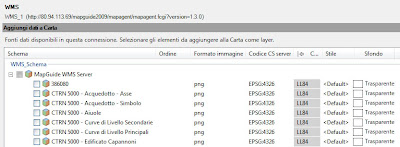
Particolare della finestra Connessione dati dopo la connessione ad un server WMS

Gli standard WMS e WFS secondo me hanno enormi potenzialità.

Ci permettono di aggiungere ai nostri progetti cartografie che non abbiamo fisicamente sul nostro PC o nella nostra rete locale. Permettono, soprattutto, una vera interoperabilità tra enti e aziende differenti, perchè non importa il software con il quale si sono realizzate le cartografie, grazie a questi standard tutti vi possono accedere in modo semplice ed efficace.

Purtroppo, però, in Italia sono poche le amministrazioni che hanno reso disponibili i loro dati secondo questi standard. Almeno finora.

Ho sempre usato come sito di prova quello, mitico, della NASA.
Puoi connetterti con Map 3D seguendo questa procedura:
  • Apri Map 3D e poi un disegno vuoto

  • Nel Riquadro Attività, scheda Gestione Visualizzazioni, premi il bottone Dati e scegli la voce Aggiungi dati. In questo modo hai aperto la finestra Connessione dati, il cuore della nuova tecnologia FDO.

  • Nella finestra Connessione dati, scegli tra le voci sulla sinistra WMS e sulla destra assegna un nome a piacere alla connessione. Nel campo Nome server o URL indica questo URL: http://wms.jpl.nasa.gov/wms.cgi

  • Nota che questo server della NASA è completamente libero, quindi puoi lasciare vuoti i campi del nome e della password per accedere.
Interessante, quindi, l'iniziativa, per ora sperimentale, del Centro Monitoraggio per la Gestione Integrata della Zona Costiera (CM-GIZC), che per conto della Direzione Regionale Ambiente – Gestione Aree Marine Protette della Regione Lazio sta sperimentando i servizi WMS e WFS con Autodesk MapGuide Enterprise.
E' un'esperienza che sto seguendo da vicino e te ne scriverò in dettaglio più avanti.

Se conosci altri indirizzi di server WMS o WFS italiani e funzionanti, lasciami un commento!

A presto
GimmiGIS

09 luglio 2008

MapGuide OS o Enterprise?


Continuo, con questo articolo, sulla strada indicata dal sondaggio di giugno, dove molti di voi si sono detti interessati sia a MapGuide che agli strumenti Open Source.

E' inevitabile, quindi, scriverti del nostro server cartografico MapGuide, che è stato aggiornato da poco ed è disponibile in due versioni differenti:

Da una parte, infatti, c'è MapGuide Open Source, che dal 2006 viene coltivato all'interno della Fondazione Open Source Geospatial, per gli amici OSGeo.

La Fondazione raccoglie ormai gran parte dei principali progetti GIS in ambito Open Source, come MapServer, OpenLayers, Grass, Quantum GIS, gvSIG e molto altro ancora.

MapGuide Open Source 2.0.0., di cui ti ho scritto qui, oltre ad essere utilizzabile liberamente, rappresenta il cuore dell'altra versione, Autodesk MapGuide Enterprise, che invece è di tipo commerciale, anche se ha un costo veramente contenuto rispetto ai suoi concorrenti.

Infatti il suo costo, a differenza degli altri prodotti Autodesk, non viene richiesto per la licenza d'uso che è di tipo Open Source quindi gratuita, bensì per il servizio che Autodesk offre ai suoi clienti, attraverso un contratto (obbligatorio) di manutenzione e supporto, chiamato Autodesk Subscription.

Questo contratto infatti ti permette di godere di una serie di vantaggi, come per esempio poter disporre della versione in lingua italiana, l'aggiornamento automatico, ogni anno, del software, la possibilità di richiedere supporto via Web per l'installazione e la configurazione, ed altro ancora.


Autodesk MapGuide Enterprise ti permette inoltre di utilizzare alcuni componenti aggiuntivi, per ora ancora proprietari, come il Provider FDO per i dati Oracle Spatial. Altri componenti, come il Provider FDO per Microsoft SQL Server 2oo8 e le librerie Mentor dei sistemi di coordinate sono stati rilasciati da poco per Open Source.

Detto questo, tieni presente che entrambe le versioni di MapGuide ti permettono di pubblicare facilmente i tuoi dati geografici in rete e sul Web. Per esempio puoi guardare dal vivo i risultati che hanno ottenuto a Jesolo qui, oppure a S. Egidio qui, oppure a Biella qui oppure nell'analisi dei bacini idrografici qui.

Nota bene che per pubblicare facilmente la cartografia anche se, come me, non sei un programmatore nè un Web Designer, è molto utile dotarsi di Autodesk MapGuide Studio, lo strumento di authoring. La versione Open Source contiene uno strumento equivalente, anche se più limitato.

Inoltre non devi tralasciare il fatto che AutoCAD Map 3D è fortemente integrato con MapGuide (sia Enterprise che Open Source) grazie al fatto che condividono la stessa tecnologia FDO. Quindi i progetti che costruisci con AutoCAD Map 3D puoi pubblicarli direttamente grazie a MapGuide, conservando tutti gli aspetti di vestizione.

Rispetto ad Autodesk MapGuide Enterprise 2008, la nuova versione 2009 (così come la versione 2.0.0 Open Source) contiene molte novità interessanti.
Prima di tutto i layout flessibili.

Il classico Layout delle vecchie versioni di MapGuide

I layout delle versioni precedenti potevano essere personalizzati solo per quanto riguarda le dimensioni dei tre frame: quello di sinistra, di solito contenente la legenda e le proprietà degli oggetti selezionati, quello di centro con la cartografia e quello di destra con gli strumenti, i risultati delle ricerche e così via.

Un esempio di nuovo Layout flessibile di MapGuide

Ora con i layout flessibili puoi modificare l'aspetto grafico dell'intero layout, estendere la mappa a tutto lo spazio disponibile, introdurre una vista riepilogativa che indica la posizione dello zoom corrente rispetto alle estensioni della cartografia.

Questi Layout flessibili sono stati introdotti grazie all'integrazione di MapGuide con Fusion, sviluppato da DM Solutions Group sulla base di OpenLayers, una libreria Javascript Open Source.

Nota che Autodesk MapGuide Studio contiene diversi Layout flessibili già pronti, tra i quali scegliere quello che meglio risponde ai tuoi scopi.

Altri aspetti interessanti introdotti con l'ultima versione 2009 (o 2.0.0 per l'Open Source) riguardano il miglioramento nel presentare la cartografia:
  • I modelli di elevazione del terreno vengono rappresentati in modo più efficace
  • Le etichette possono seguire andamenti curvi, adattarsi allo spazio disponibile ed evitare di ripetersi se non necessarie
  • Sono stati introdotti strumenti di antialiasing, in modo da evitare fastidiosi effetti di scalettatura nelle linee poco inclinate
Anche MapGuide, come già AutoCAD Map 3D, dispone ora del potente Generatore di espressioni. Grazie a questo nuovo strumento è possibile manipolare i dati alfanumerici utilizzando funzioni aritmetiche, statistiche, trigonometriche e di manipolazione dei testi per effettuare query molto avanzate e creare etichette evolute, anche multilinea.

Chiude l'elenco delle novità l'aggiornamento di tutti i componenti alla versione più recente: la tecnologia FDO, condivisa con AutoCAD Map 3D, è aggiornata alla versione 3.3, Apache alla 2.2, PHP alla 5.2.1, Berkley DB alla 2.3.1 ed infine FreeType alla 2.3.5.

Buon divertimento con MapGuide!
GimmiGIS

23 giugno 2008

Cartografia raster e formato ECW


Ortofoto in formato ECW in AutoCAD Map 3D

Comincio subito a mettere in pratica le indicazioni che mi hai dato nel recente sondaggio sui contenuti del Blog. In questo articolo tratterò di uno degli argomenti più importanti quando si inizia ad usare AutoCAD Map 3D: l'uso di cartografia raster, ed in particolare di ortofoto. In seguito descriverò in che modo ci può venire in aiuto un recente formato intelligente e compresso, il formato ECW.

Prima di tutto occorre notare che AutoCAD Map 3D ti mette a disposizione, rispetto ad AutoCAD, ben due nuove modalità per introdurre cartografia raster nei DWG.

La prima modalità prevede l'uso del comando _MAPIINSERT, che trovi nel menu:
Map > Immagine > Inserisci, se stai usando l'area di lavoro Map Classic
Crea > Inserisci immagine, se stai usando l'area di lavoro Map 3D Geospaziale

Attenzione: anche se può sembrare molto simile, in realtà questo comando è ben diverso (e più furbo) dal comando di AutoCAD _IMAGEATTACH, che trovi nel menu Inserisci > Riferimento immagine raster.

Il comando di AutoCAD Map 3D, infatti, riconosce automaticamente le coordinate per l'inserimento della cartografia, se queste sono presenti nel file come di solito avviene. Quindi ti permette di inserirla nel punto giusto rispetto al sistema di coordinate. Questo significa avere subito almeno tre vantaggi:

1. Non devi introdurre coordinate complesse del tipo 1697409, 3855709 per la X e la Y, sempre che tu sappia dove andare a leggerle.
2. Puoi introdurre più file raster di cartografia contigui in un colpo solo, ottenendo subito il mosaico delle immagini affiancate tra di loro.
3. La cartografia che introduci, oltre ad essere posizionata correttamente nello spazio è già in scala reale (attenzione: l'unità di misura è sempre in metri), quindi puoi già prendere delle misure, e tutto quello che andrai a disegnare sarà sovrapponibile alle altre cartografie nello stesso sistema di coordinate.


La finestra Correlazione immagini del comando _MAPIINSERT di AutoCAD Map 3D legge automaticamente le coordinate di inserimento della cartografia raster.

Con questa modalità puoi inserire in un DWG immagini raster dei formati più diversi: Bmp, Gif, Jpg, Jp2 o J2k (Jpeg2000), Pcx, Png, Tga, Tif (sia Tif + Tfw che Geotiff), e molto altro ancora, ti basta avviare il comando _MAPIINSERT ed aprire la tendina "Tipo file" per vedere tutti i formati disponibili.

Ma ci sono altri formati, uno è MrSID, usato molto dai nostri amici :-) in casa ESRI, un altro è l'Ecw, che sta per Enhanced Compression Wavelet. Entrambi ti permettono di ridurre notevolmente la dimensione dei file e di visualizzarli molto più velocemente, grazie alla tecnologia di compressione e di indicizzazione spaziale basata su algoritmi di tipo frattale. Rappresentano l'ideale, quindi per gestire la cartografia raster, oppure le ortofoto.

Per poterli utilizzare con AutoCAD Map 3D ti basta scaricare dal sito Autodesk AutoCAD Raster Design Object Enabler, una piccola estensione gratuita. Fai attenzione a scegliere la versione e la lingua giuste per il tuo Map 3D. L'aggiunta naturalmente non ti serve se hai già installato AutoCAD Raster Design, che ti permette di realizzare tante belle cose proprio con le immagini raster.

Bene, ma questa era solo la prima modalità, la più vecchia, per utilizzare cartografia raster.

La seconda modalità, la più innovativa, usa naturalmente la tecnologia FDO. Non ha bisogno di nessuna aggiunta ma per utilizzarla devi avere AutoCAD Map 3D 2007 o meglio ancora una versione successiva.

Premi prima di tutto il bottone Dati nella finestra Gestione Visualizzazione, e poi scegli Connetti ai dati.


Per usare FDO premi il bottone Dati e poi scegli Connetti ai dati

Si apre la finestra Connessione dati, scegli a sinistra la voce Aggiungi connessione a immagine raster e poi premi il bottone a destra del campo File o cartella di origine, che ti permette di sfogliare il disco fisso fino alla cartella in cui sono contenuti i files Ecw. Premi il bottone Ok.

Premi ora il bottone Connetti e poi attiva gli Ecw chevuoi caricare facendo click nella casella a sinistra del nome. Puoi attivare anche più di un ECW per volta.


La finestra Connessione dati: i raster vengono elencati dopo aver scelto la cartella che li contiene ed aver premuto il bottone Connetti

Infine premi il bottone Aggiungi a Carta e chiudi la finestra Connessione dati.

AutoCAD Map 3D 2008 e 2009 carica il raster ed effettua automaticamente uno zoom alle sue estensioni. Se invece usi ancora la versione 2007 leggi qui.

In questo modo hai aggiunto al tuo progetto la cartografia raster in formato MrSID o ECW! Nota che la stessa procedura vale anche per tutti gli altri formati raster supportati da Autodesk Map 3D.

  • Una nota importante: se poi sovrapponi al raster, sempre on FDO, una copertura poligonale, ti è utile sapere che puoi rendere parzialmente trasparente il riempimento dei poligoni, per vedere lo sfondo raster: usa il bottone Stile. Ma se poi vuoi stampare correttamente gli oggetti semitrasparenti, ricordati di utilizzare il comando MAPPLOTTRANSPARENCY (è una novità della versione 2009) per impostare su On la trasparenza durante la stampa. Questo valore, di default è su Off, quindi gli oggetti semitrasparenti vengono stampati opachi.
Ed il vecchio comando Map > Immagini > Inserisci? Posso ancora usarlo? E posso ancora usare le cartografie che ho creato con le versioni precedenti di Map 3D? Ovviamente sì, anche se con il tempo consiglio fortemente di trasformare le cartografie in modo che utilizzino la connessione FDO per le immagini raster, come ho appena spiegato.

Un'ultima cosa: ma se hai solo di Tif e vuoi trasformarli in ECW per risparmiare tempo e spazio su disco? Puoi scaricare qui il compressore da Tif ad ECW gratuito ma limitato ad un massimo di 50 Mb. Oppure puoi seguire qui le istruzioni dell'ottimo Andrea Borruso per utilizzare software Open Source, in particolare le librerie GDAL.

Bene, fammi sapere se questo articolo ti è stato utile, prossimamente penso di scriverne altri sull'uso diretto e soprattutto sull'editing di Shapefile con gli strumenti di AutoCAD e Map 3D, e magari qualcosa anche sui sistemi di coordinate... Cosa ne dici?

Buon lavoro
GimmiGIS

27 febbraio 2008

Progetto FDO promosso


Il progetto FDO è uscito dall'incubatore della fondazione OSGeo.

Ne ha dato l'annuncio qui Geoff Zeiss, Director of Technology in Autodesk, citando il presidente della fondazione, Frank Warmerdam. E' un'ottima notizia.

Infatti la nuova tecnologia FDO fornisce a tutti, con licenza Open Source LGPL, strumenti (API) per accedere in lettura ed in scrittura (ove possibile) a praticamente tutte le fonti dati geospaziali utilizzate attualmente.
Attraverso i Provider FDO è possibile accedere a:

  • Formati vettoriali basati su file come SHP di ESRI, SDF di Autodesk e molti altri grazie ai nuovi Provider disponibili
  • Formati raster, numerosi, compresi Tiff, GeoTiff, ECW ed MrSID.
  • Geodatabase basati su Oracle Spatial, ArcSDE di ESRI, SQL Server di Microsoft e MySQL Open Source.
  • Servizi sul Web secondo i protocolli WMS e WFS.

Lo schema della nuova tecnologia FDO, che sta per Feature Data Object, in italiano di solito tradotto come Fonte Dati Oggetti cartografici
Fai click sull'immagine per ingrandirla

A soli due anni dalla sua nascita, molti sviluppatori hanno già utilizzato FDO per i loro progetti, creando nuovi provider come ha fatto Safe Software qui.

La tecnologia FDO è contenuta in AutoCAD Map 3D dalla versione 2007, e sta alla base del server cartografico MapGuide, sia Open Source che Enterprise. Ma anche altri prodotti la stanno adottando.

Ho subito trovato molto divertente utilizzare FDO all'interno di AutoCAD Map 3D.
Prova a leggere i miei articoli che, per esempio, ti descrivono come:

Buon divertimento con FDO
GimmiGIS

21 gennaio 2008

Nuovo Provider FDO per Map 3D


La pagina del sito Web dove Safe Software annuncia il rilascio gratuito del nuovo Provider FDO per AutoCAD Map 3D 2008

NB: questo articolo riguarda solo la versione 2008 di AutoCAD Map 3D. Se usi la 2009 leggi qui.

Conosci Safe Software? Mai sentito parlare di FME?

Eppure, se usi AutoCAD Map 3D, ti può capitare di sfruttare alcuni componenti del software FME di Safe Software. Senza saperlo, quando importi nel tuo DWG dati provenienti da altri formati GIS (come per esempio Shapefile di ESRI, piuttosto che TAB o MIF/MID di MapInfo e così via) stai usando, appunto, la loro tecnologia, che Autodesk ha acquistato ed incorporato.

Safe Software, infatti, è una società di svilupo specializzata nello scambio dati tra i numerosissimi diversi formati esistenti nel campo Geospaziale. La sua lunga collaborazione con Autodesk l'ha spinta a rilasciare, in modo del tutto gratuito, un nuovo Provider FDO per AutoCAD Map 3D 2008 molto ma molto interessante.

Attenzione, questo Provider funziona solo con Map 3D 2008: per Map 3D 2009 leggi qui

Questo nuovo Provider FDO ti permette di caricare direttamente nove nuovi formati, tra i quali compaiono:

  • ESRI® ArcInfo Coverage
  • ESRI® ArcInfo Export (E00)
  • MapInfo MIF/MID
  • MapInfo TAB
  • Microstation DGN
  • Geography Markup Language (GML)
L'unico limite è che vengono caricati in sola lettura. Ma, come vedi, la nuova tecnologia FDO sta crescendo rapidamente.

Se ti interessa utilizzare direttamente i formati che ho indicato, senza doverli importare nel DWG, ecco che questo nuovo Provider FDO è quello che fa per te. Vai a questa pagina (in inglese) del sito Web di Safe Software, dove trovi tutte le spiegazioni ed il link per scaricarlo.

Una volta scaricato il software di installazione fmefdoprovider.exe, eseguilo e segui le semplici istruzioni. Fai attenzione: l'installazione non si avvia se Map 3D non è installato nella cartella di default, che per la versione italiana è C:\Programmi\AutoCAD Map 3D 2008.
Guarda in fondo a questo articolo la soluzione per aggirare questo problema.

Prova poi ad aprire il tuo AutoCAD Map 3D 2008, premi il bottone Dati nel Riquadro attività e vedrai che nella finestra Connessione dati, lista dei Provider a sinistra ne è comparso uno nuovo che si chiama FME Map 3D".


Nella finestra Connessione dati compare il nuovo Provider FDO

Ora seleziona il nuovo Provider, e per scegliere uno dei nove formati da caricare premi il bottone di fianco al campo Format.


La finestra per la scelta del formato da caricare

Scegli il file o la cartella ed il gioco è fatto!
Il tuo AutoCAD Map 3D ora ha moltiplicato i formati che può caricare con la nuova tecnologia FDO. Naturalmente con tutti questi dati puoi eseguire tutte le operazioni permesse da FDO: modificare lo stile di visualizzazione, creare etichette automatiche, oltre naturalmente a sovrapporli ai tuoi DWG.


Catasto comunale caricato in AutoCAD Map 3D da MapInfo

Grazie della segnalazione ad Enzo di Paolo di Digitecno, sempre attento alle novità nel variegato mondo geospaziale...

PS: inoltre grazie a Stefano Toparini di Autodesk abbiamo la soluzione anche nel caso in cui Map 3D non sia installato nella cartella di default, che per la versione italiana è C:\Programmi\AutoCAD Map 3D 2008. Segui questa procedura:
  • Sposta la cartella di Map 3D 2008 nel percorso di default indicato qui sopra
  • Installa il Provider eseguendo fmefdoprovider.exe, che a questo punto riconosce la presenza di Map 3D e si avvia correttamente.
  • Sposta di nuovo tutta la cartella di Map 3D 2008 nella posizione originale personalizzata
  • Facendo molta attenzione, modifica la chiave di registro che contiene il percorso di fme.dll, indicando il percorso corretto. Guarda l'immagine qui sotto di esempio.


La chiave di registro da modificare: fai click sull'immagine per ingrandirla

Buon divertimento!
Gimmi